 TPV · MANUAL DE USO
Cómo recuperar, imprimir o descargar un ticket ya cobrado
Para qué sirve
Si necesitas entregar otra copia de un justificante, puedes encontrar la venta terminada y abrirla para imprimirla desde el TPV. También puedes descargar el PDF original.
Antes de empezar
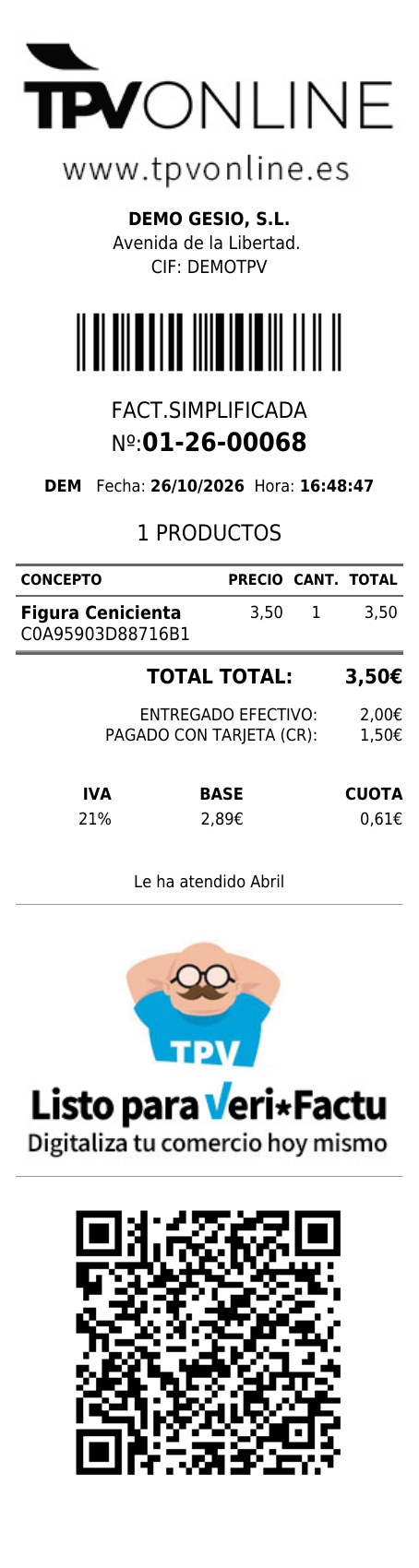
Entra en el TPV donde se registró la venta. Ten a mano la fecha, el número de ticket o el importe. El ejemplo utiliza el ticket ficticio 01-26-00068, cobrado el 26/10/2026 por 3,50 €.
Pasos
1En la barra superior del TPV, pulsa LISTADO.
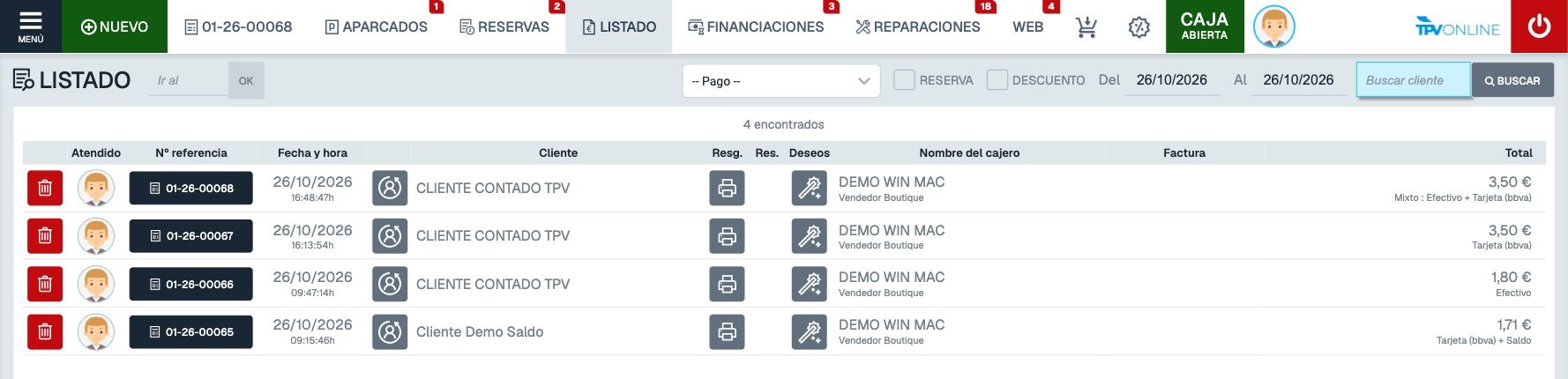

2En Del, escribe la fecha inicial de la búsqueda. Deja en Al la fecha final. En el ejemplo se buscan tickets del 21/10/2026 al 26/10/2026.
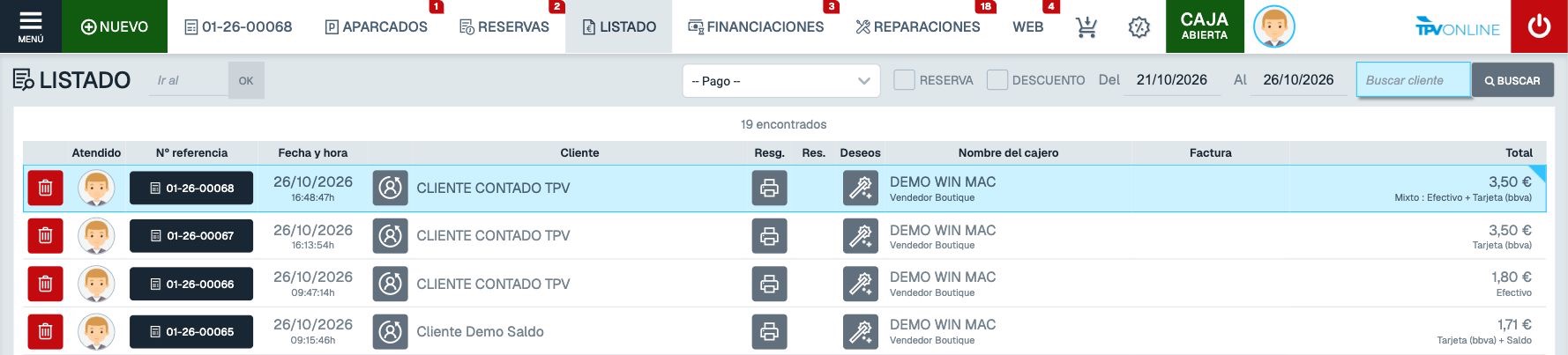
3Pulsa BUSCAR para actualizar los resultados. Comprueba la fecha y el importe antes de escoger un ticket.
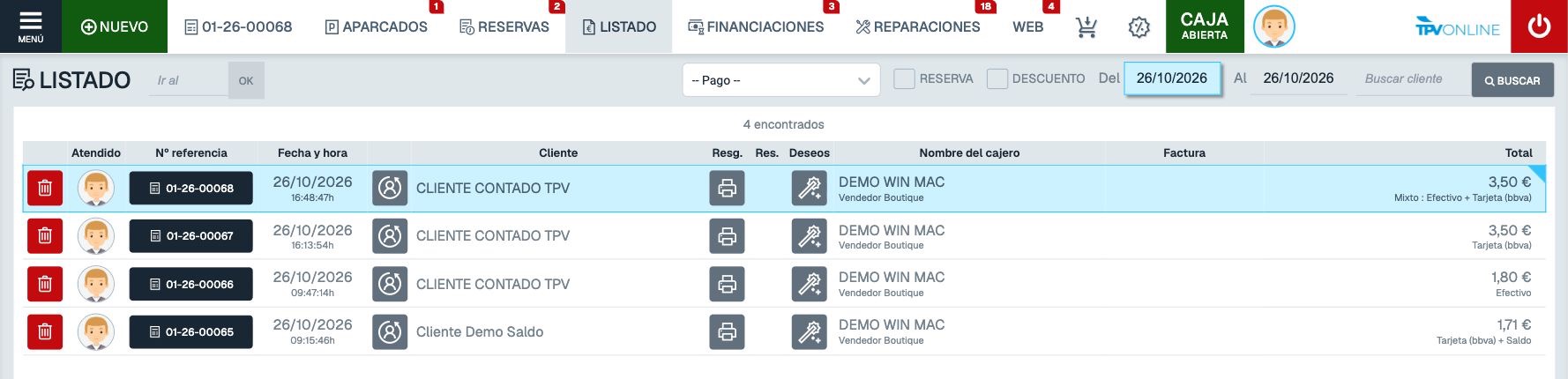
4En la columna Nº referencia, pulsa el número del ticket que necesitas. Aquí se pulsa 01-26-00068.
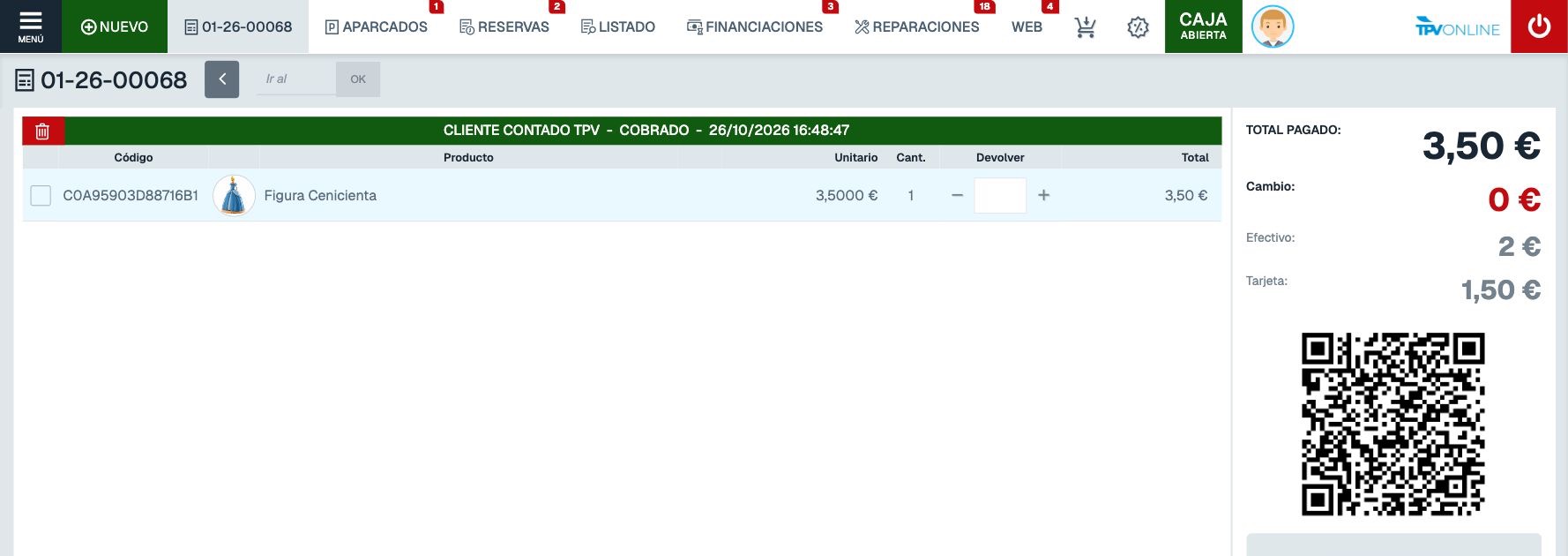
5Comprueba que el detalle indica COBRADO y que el TOTAL PAGADO corresponde al ticket buscado. En este ejemplo son 3,50 €.
Imprimir desde el TPV
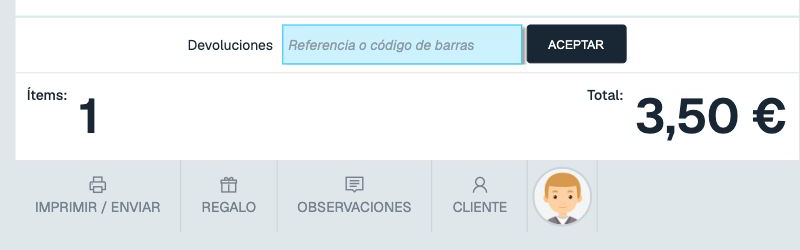
6En la parte inferior del detalle del ticket, pulsa IMPRIMIR / ENVIAR.
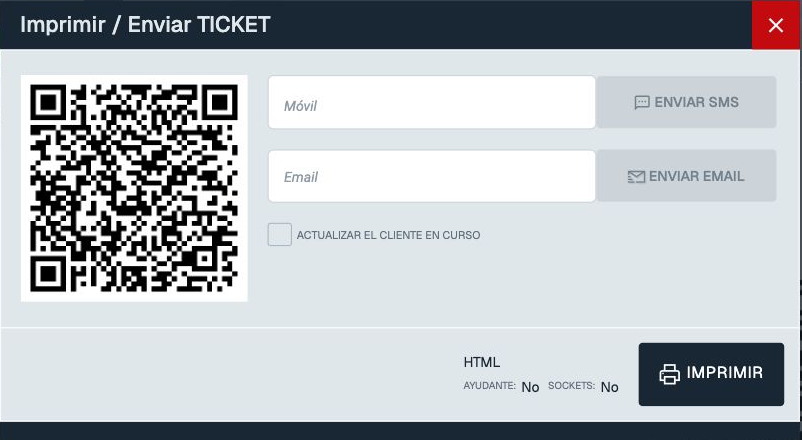
7En el cuadro Imprimir / Enviar TICKET, pulsa el botón oscuro IMPRIMIR. GESIO abre una pestaña con el ticket en formato imprimible.
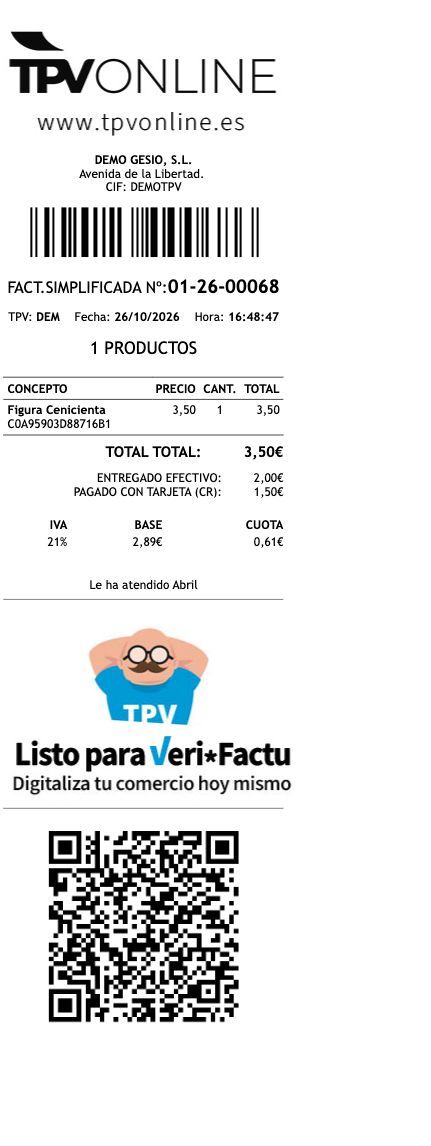
En la nueva pestaña comprueba que el número, el producto y el total son correctos. Para sacarlo en papel, usa la función de impresión de Chrome y selecciona tu impresora.
Descargar el PDF original
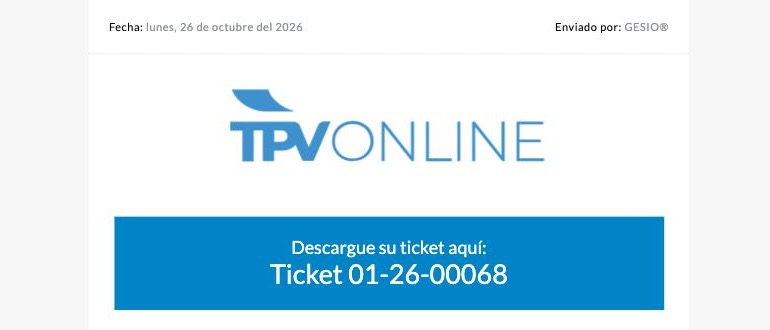
8Si prefieres el PDF, vuelve al detalle del ticket y pulsa el código QR que aparece a la derecha. Se abre la página de descarga del mismo ticket.
9En la página Descargue su ticket aquí, pulsa Ticket 01-26-00068. Se abre el justificante original en PDF.
Resultado
Las dos rutas muestran la factura simplificada 01-26-00068, el producto y el total de 3,50 €. Puedes abrir el PDF original de este ejemplo y utilizar la opción de impresión del visor si necesitas otra copia en papel.
Si no aparece el ticket
Revisa el periodo Del y Al y pulsa otra vez BUSCAR. Contrasta también el número y el importe de la venta. Si no ves el ticket después de pulsar IMPRIMIR o el botón azul de descarga, comprueba las demás pestañas de Chrome.