 TPV · MANUAL DE USO
Cómo devolver una compra al saldo del cliente y pagar con saldo
Para qué sirve
Activa el uso de saldo en el TPV, elige el saldo como destino de una devolución y úsalo después en otra compra.
Configura el terminal
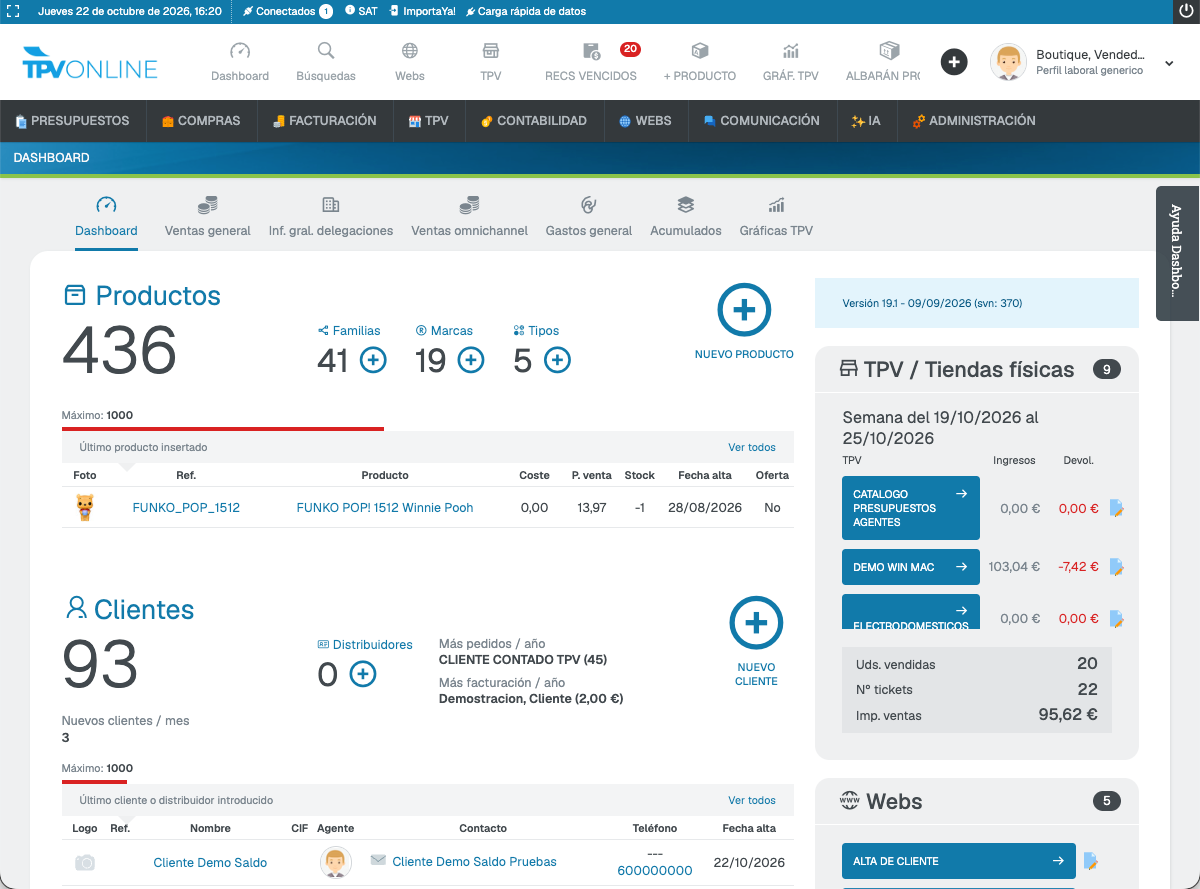
1Desde el panel principal de GESIO, abre ADMINISTRACIÓN → SISTEMA → Tablas maestras.
 1
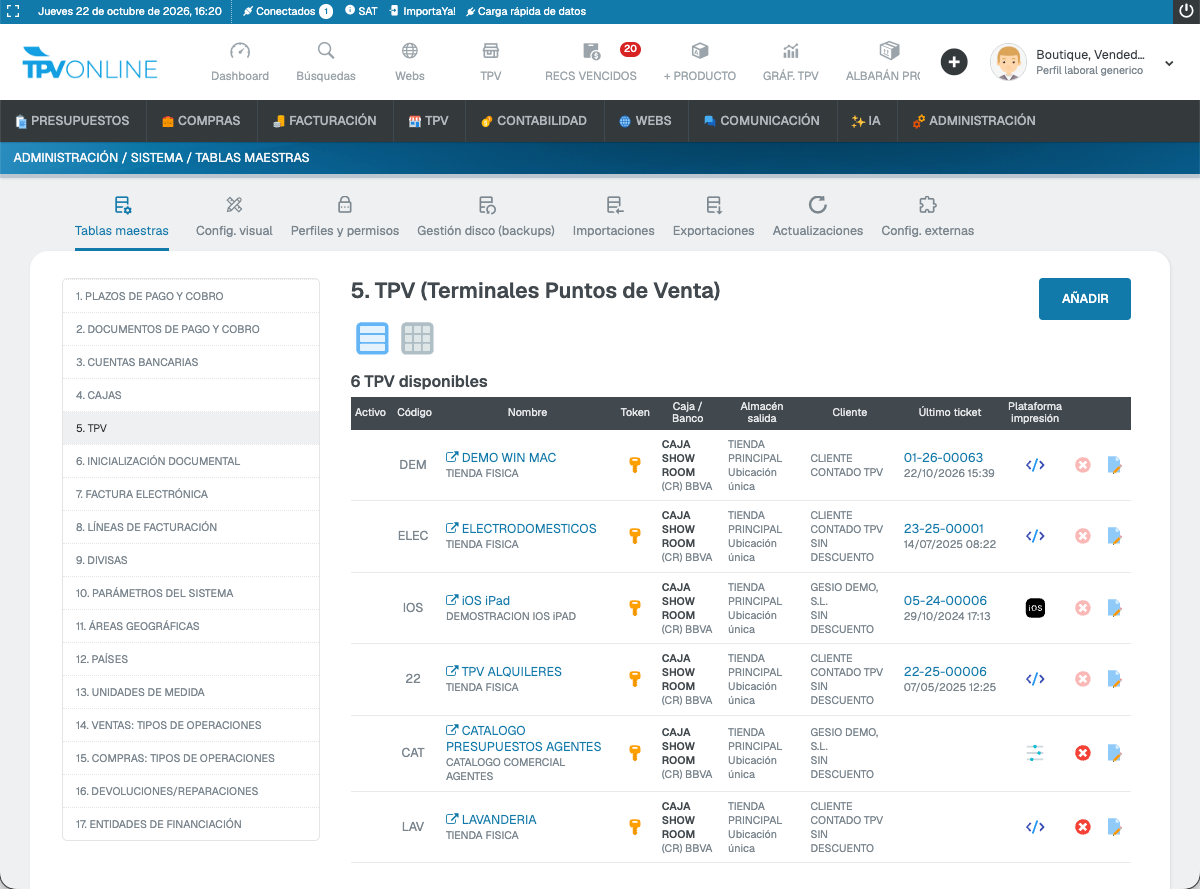
12Selecciona 5. TPV. En la fila del terminal de tu tienda, pulsa el icono de Editar (hoja con lápiz). En este ejemplo, el terminal es DEMO WIN MAC.
 2
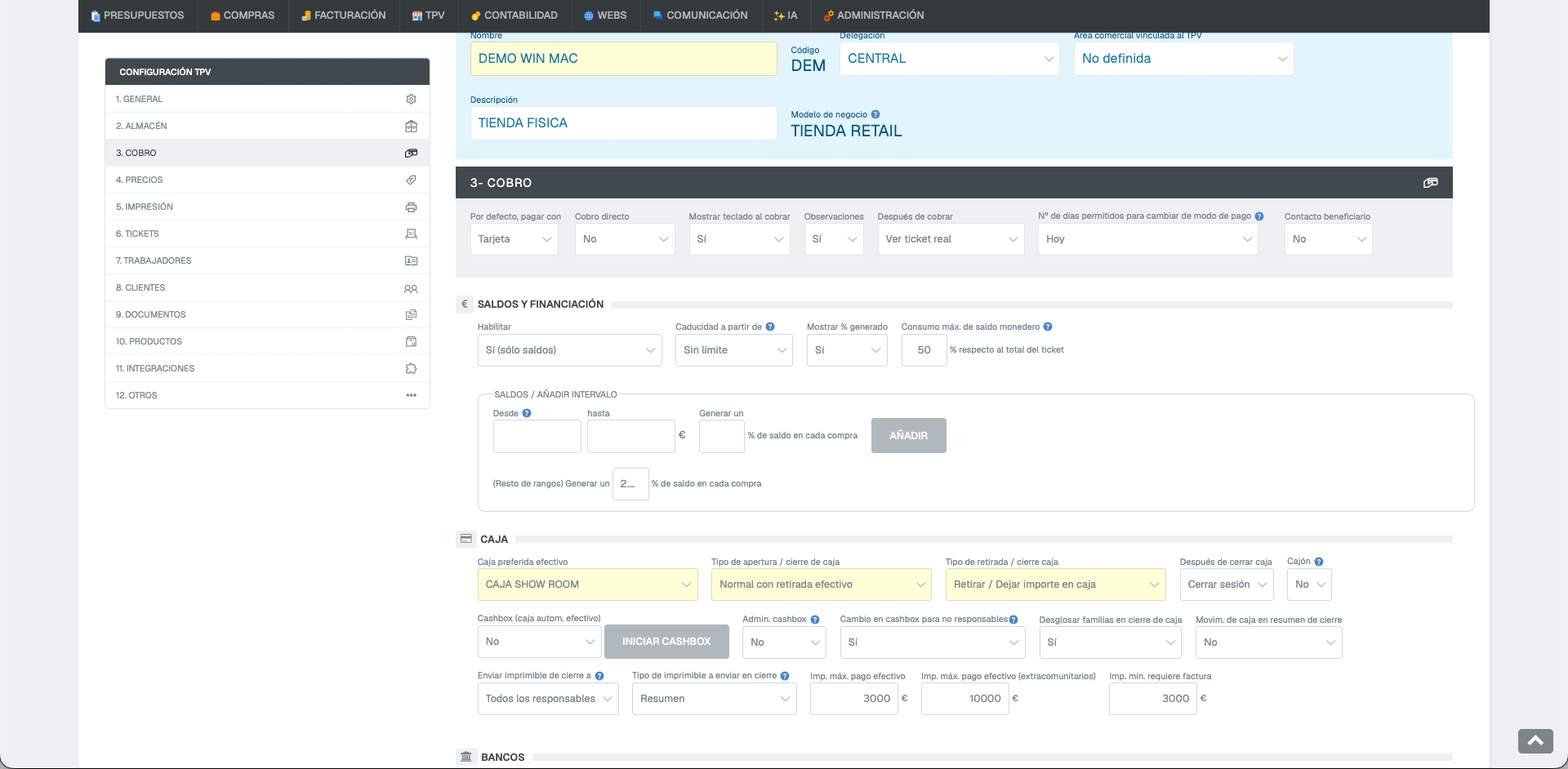
23En la ficha del terminal, abre 3. COBRO. En SALDOS Y FINANCIACIÓN → Habilitar, selecciona Sí (sólo saldos) si quieres habilitar saldos sin financiación. Revisa también Consumo máx. de saldo monedero: el porcentaje limita cuánto del total del ticket se puede pagar con saldo.
 3
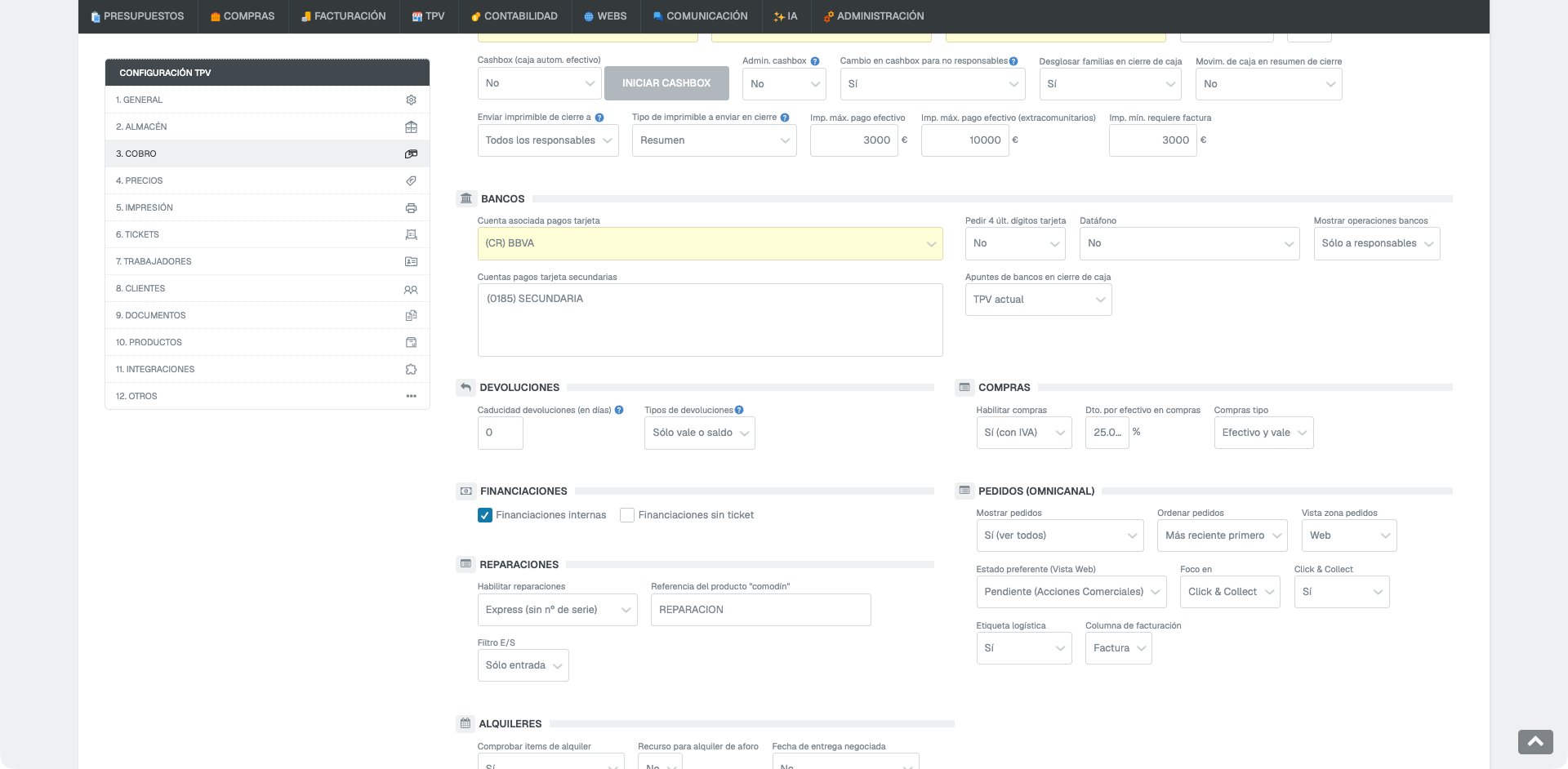
34Sin salir de 3. COBRO, baja hasta DEVOLUCIONES → Tipos de devoluciones y selecciona Sólo vale o saldo. Al terminar, baja al final de la ficha y pulsa ACEPTAR para guardar los cambios.
 4
4Devuelve la compra al saldo
Este ejemplo usa el ticket en efectivo 01-26-00060 del cliente ficticio Cliente Demo Saldo. Utiliza el ticket y el cliente de tu propia operación.
5En la barra superior del TPV, pulsa LISTADO.
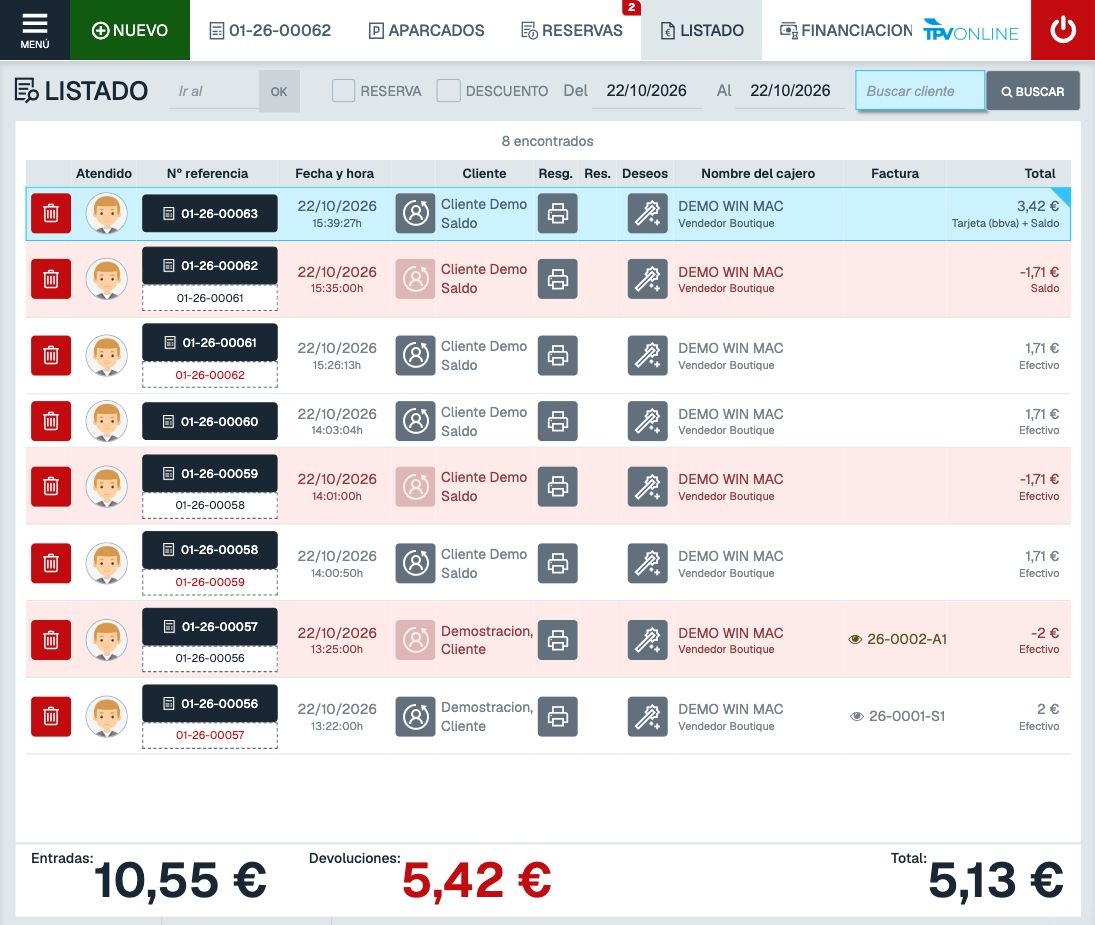

6Busca el ticket que vas a devolver y pulsa su número de referencia. En el ejemplo, 01-26-00060.
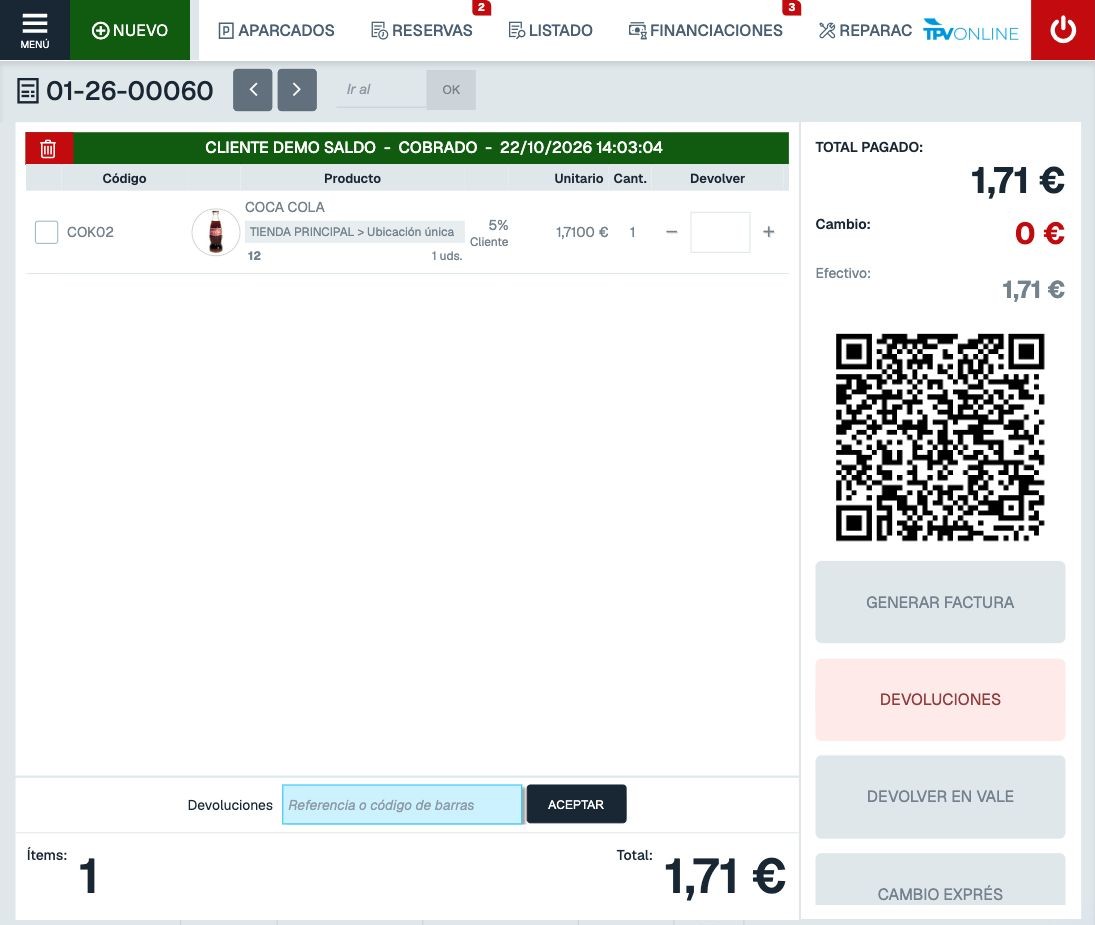
7En el ticket de origen, pulsa DEVOLUCIONES, a la derecha.
8En DEVOLVER EN, selecciona SALDO. Marca el lote del producto y revisa el MOTIVO DE LA DEVOLUCIÓN antes de continuar. En esta prueba se seleccionó el lote 12 y el motivo DEFECTUOSO ( A ALMACÉN DEFECTUOSOS).
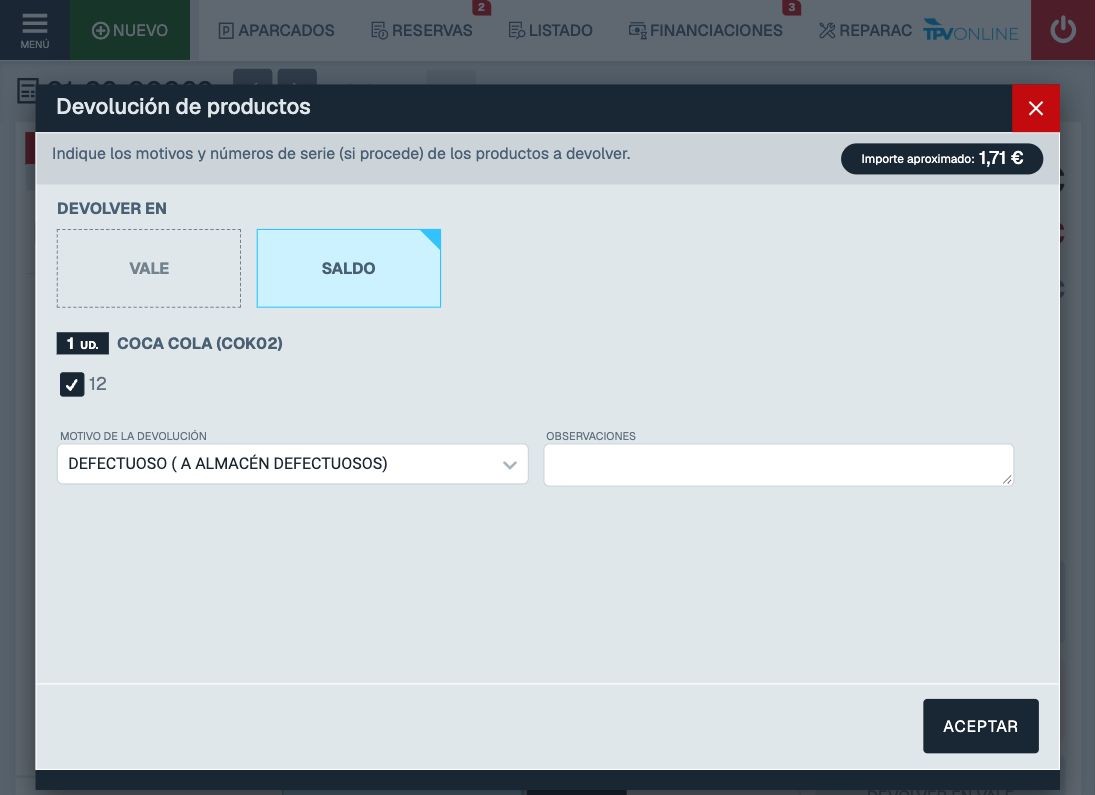
9Cuando el destino, el lote y el motivo sean correctos, pulsa ACEPTAR una sola vez para registrar la devolución.
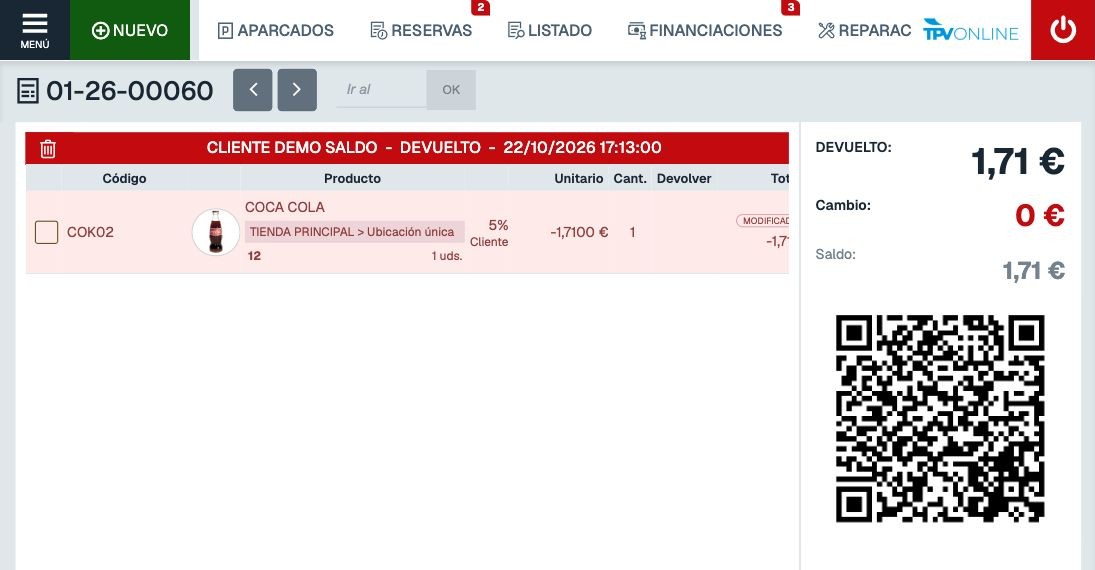
10Comprueba que el ticket de origen aparece como DEVUELTO y que el resumen indica Saldo: 1,71 € en este ejemplo.
Usa el saldo en otra compra
La segunda compra de este ejemplo es una unidad de COCA COLA (COK02) por 1,71 €, para el mismo cliente ficticio.
11En la barra superior del TPV, pulsa NUEVO para abrir un ticket vacío.
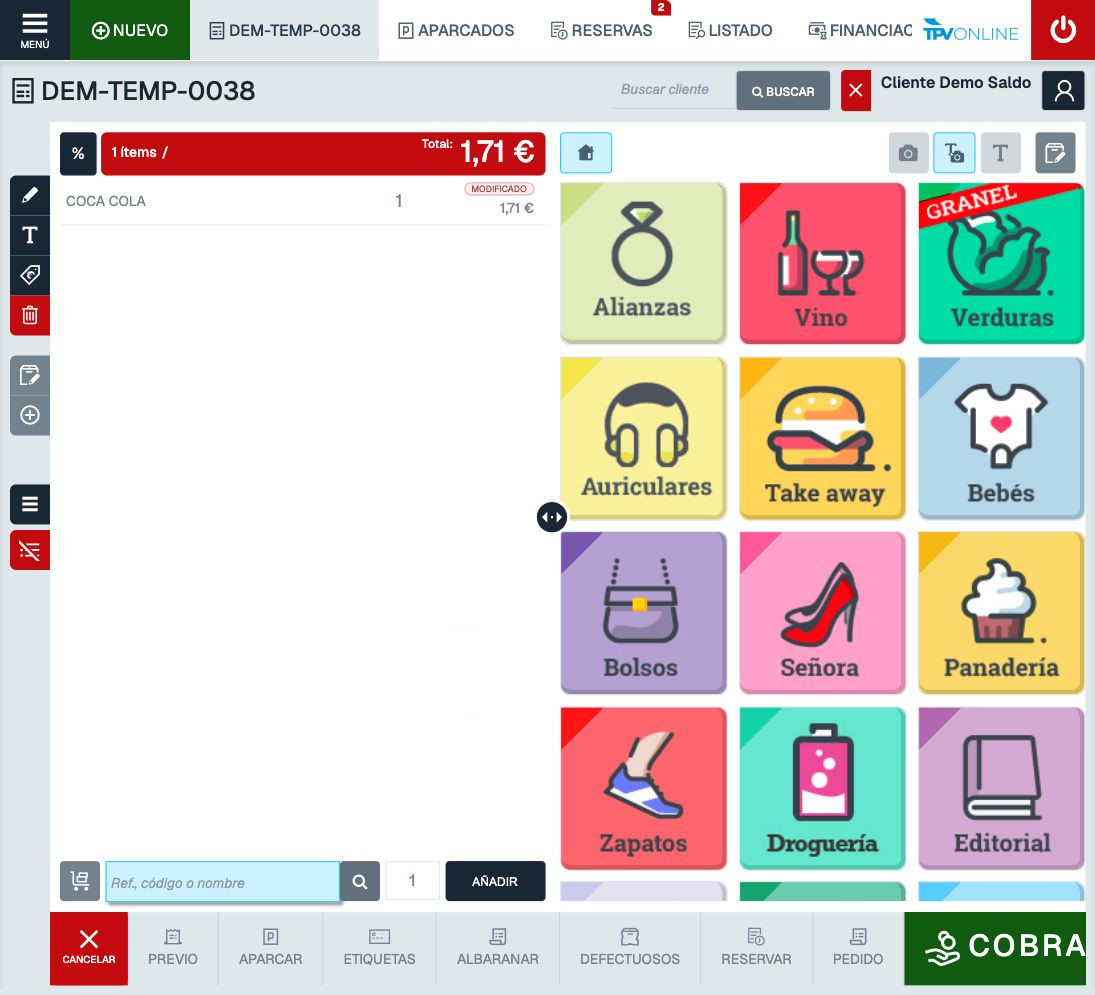
12En Buscar cliente, escribe el nombre y pulsa BUSCAR. Selecciona al cliente correcto y comprueba que su nombre aparece en la parte superior del ticket. Aquí es Cliente Demo Saldo.
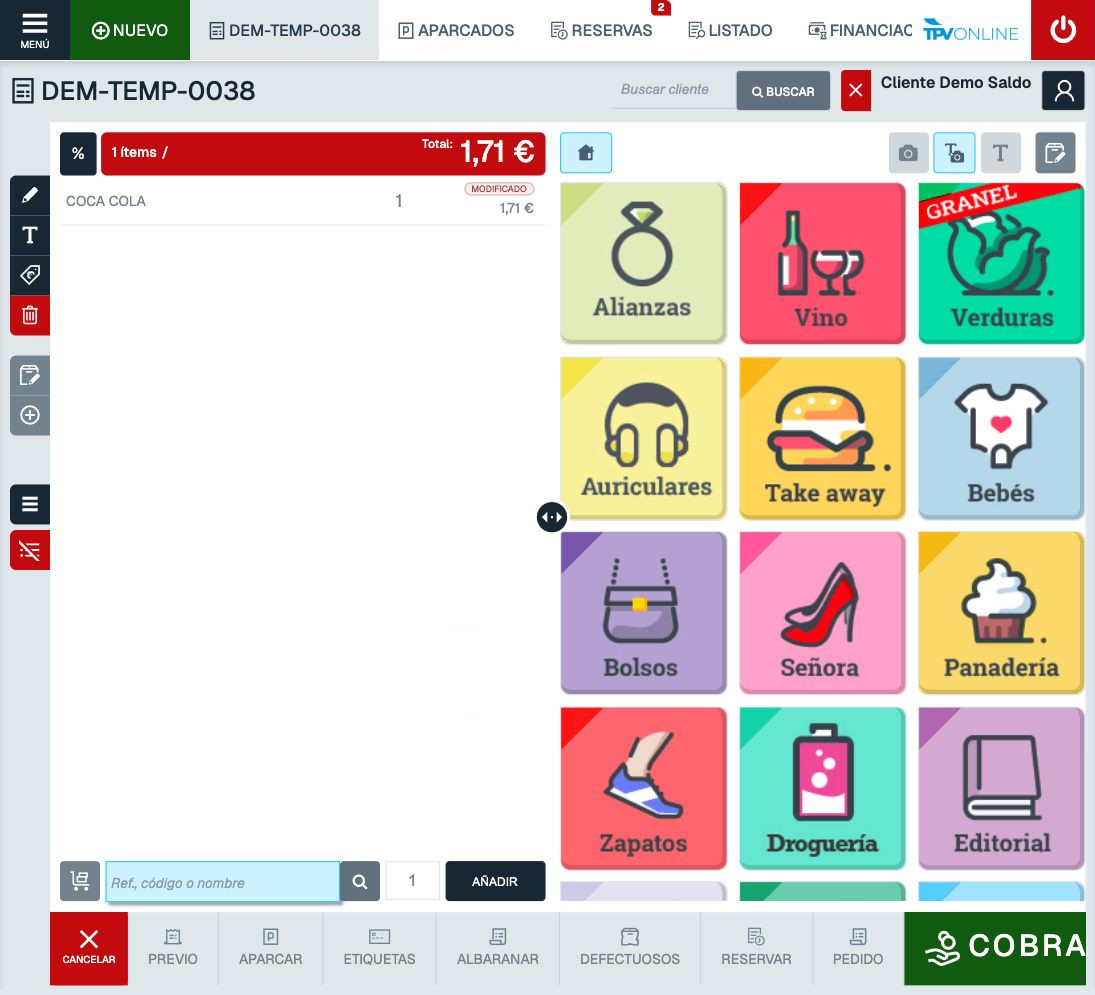
13En el campo Ref., código o nombre, busca el producto. Indica la cantidad y pulsa AÑADIR. Comprueba que aparece en el ticket antes de seguir.
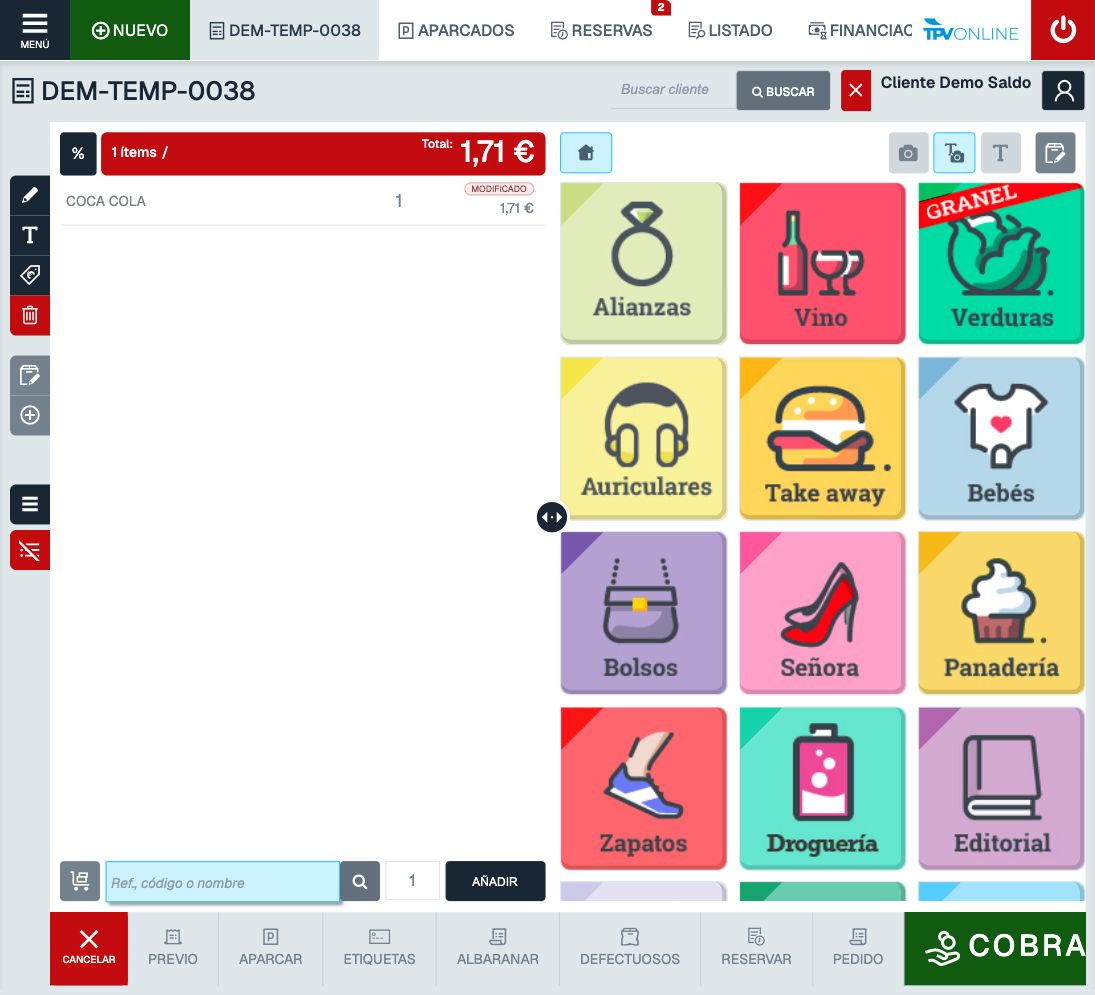
14Con el cliente y los productos correctos, pulsa el botón verde COBRAR, abajo a la derecha.
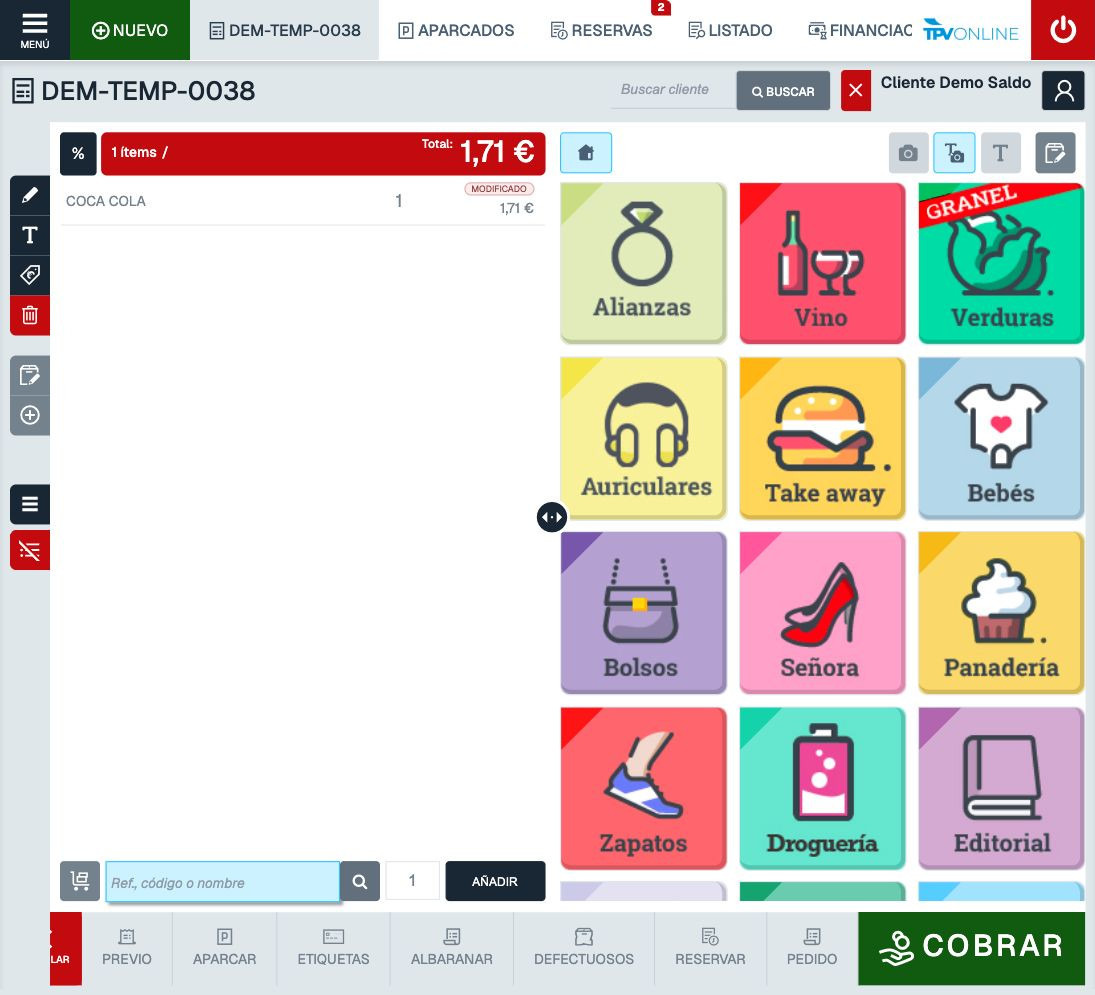
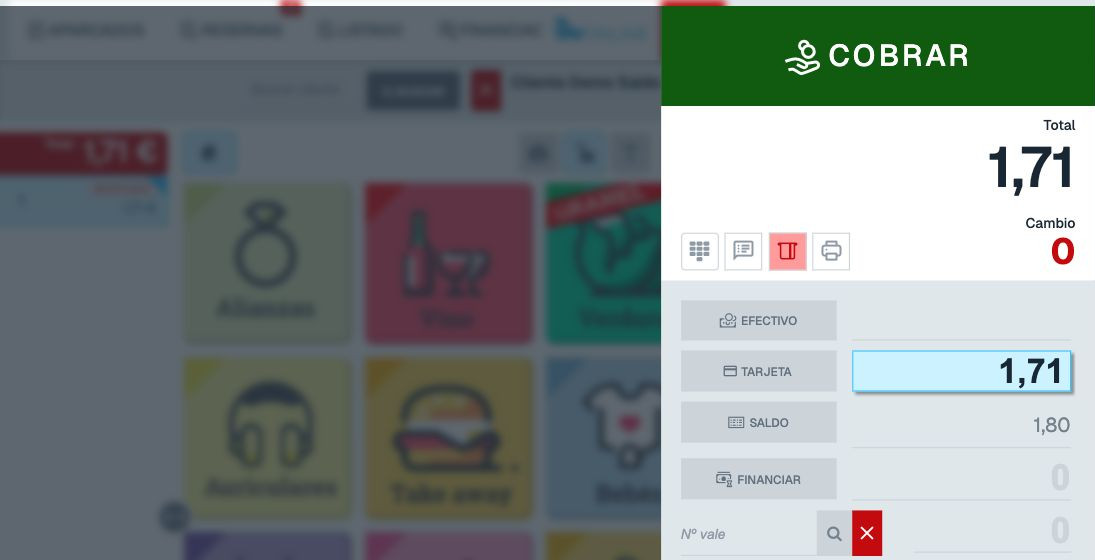
15En el panel de cobro, pulsa SALDO. Está debajo de TARJETA.
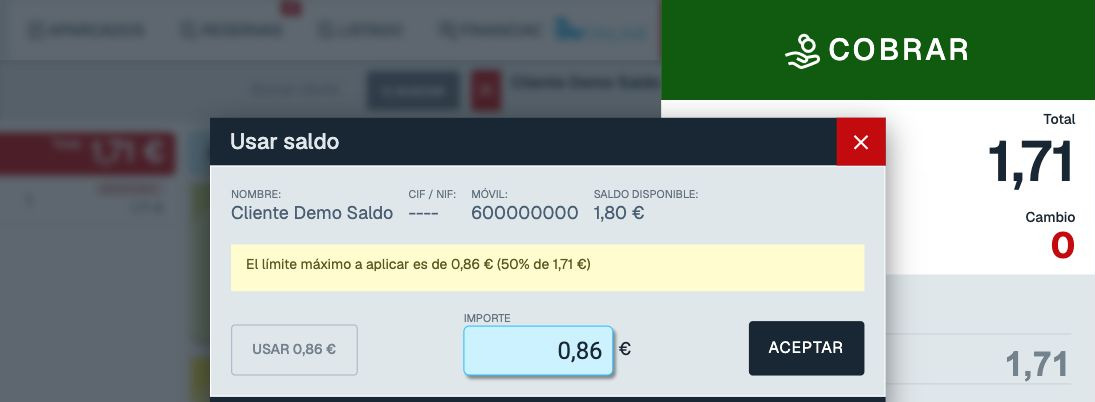
16En Usar saldo, comprueba el cliente, el saldo disponible y el límite máximo a aplicar. Escribe el importe o pulsa USAR 0,86 € para tomar el máximo de este ejemplo. Después pulsa ACEPTAR.
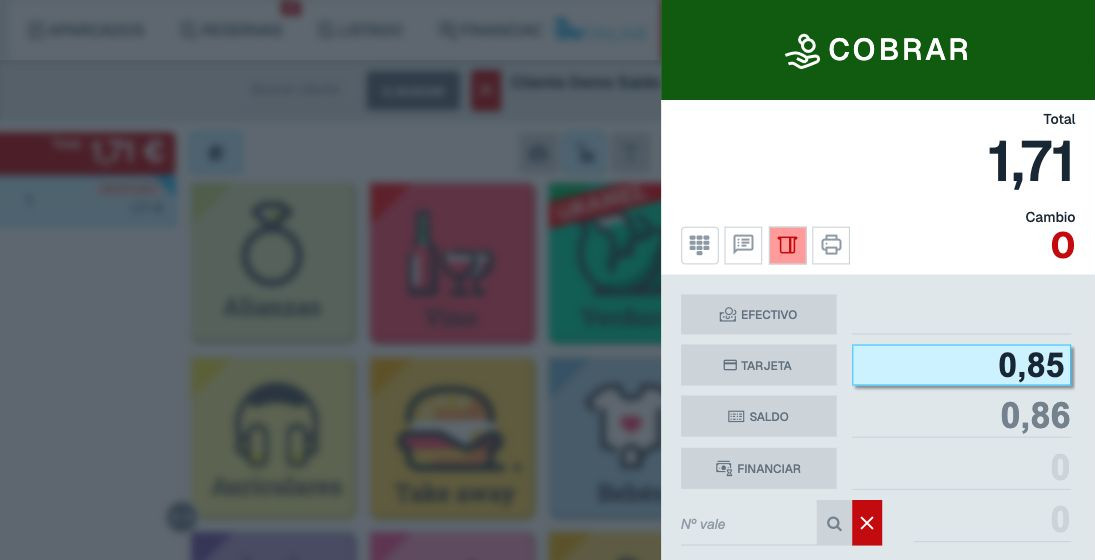
17Comprueba el reparto antes de terminar: Saldo 0,86 € y Tarjeta 0,85 € en este ejemplo. Si falta importe, elige el otro medio y ajusta su cantidad. Cuando la suma coincida con el total, pulsa COBRAR en la cabecera verde una sola vez.
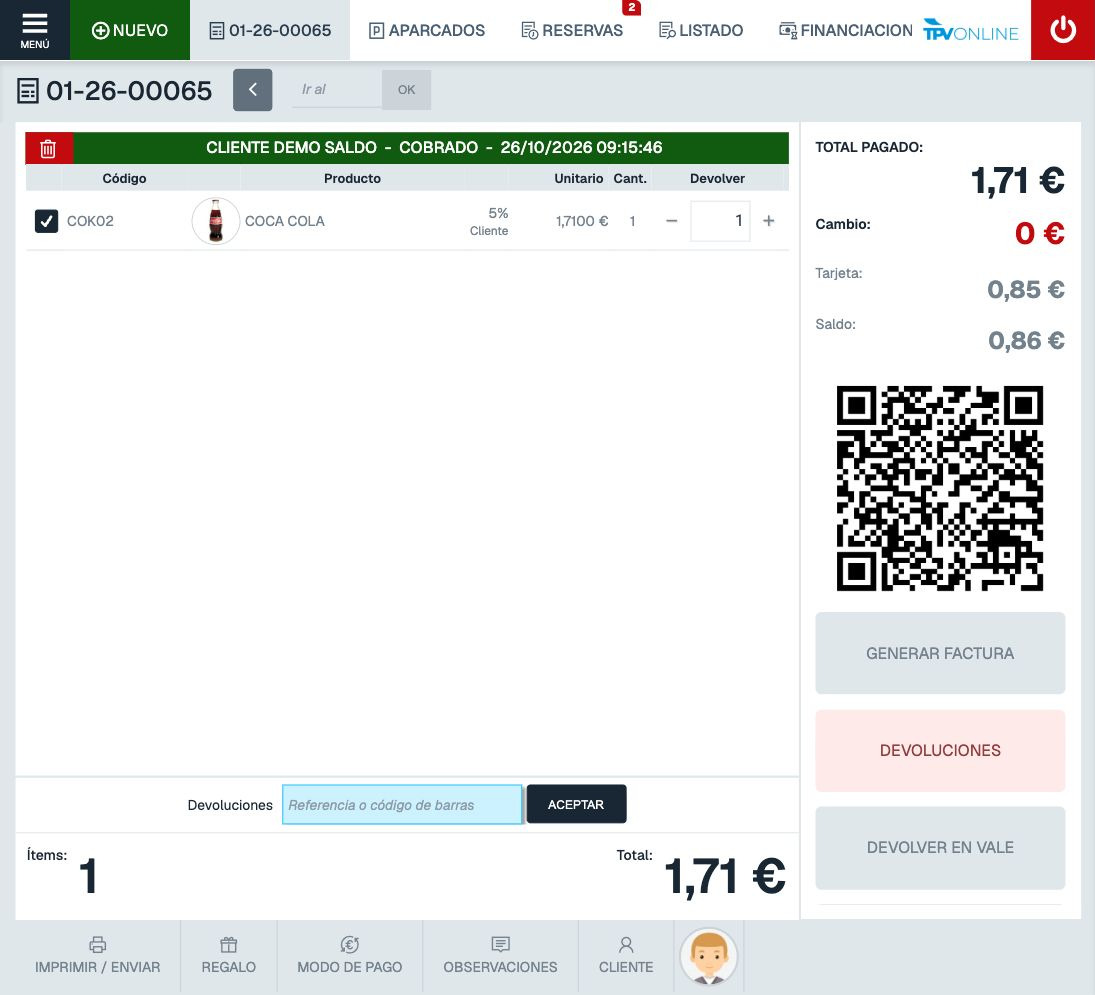
18En el ticket cobrado, comprueba que aparece el cliente correcto y el importe de cada medio. La venta ficticia 01-26-00065 muestra Tarjeta 0,85 € y Saldo 0,86 €.
Comprueba el saldo que queda
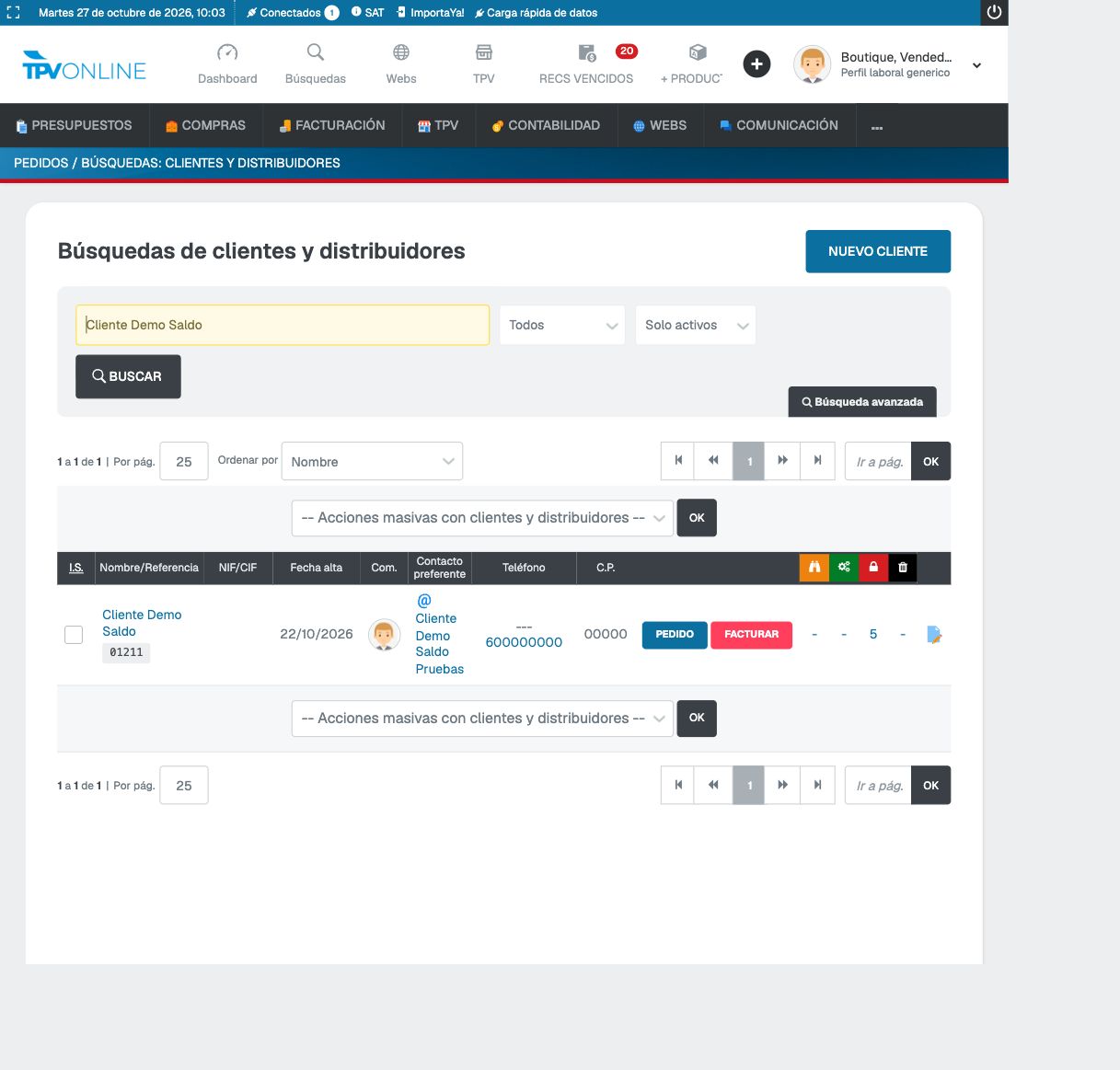
19En el panel principal de GESIO, pulsa Búsquedas. En Búsquedas de clientes y distribuidores, escribe el nombre del cliente y pulsa BUSCAR o Intro. Selecciona su nombre en los resultados. En este ejemplo, Cliente Demo Saldo.
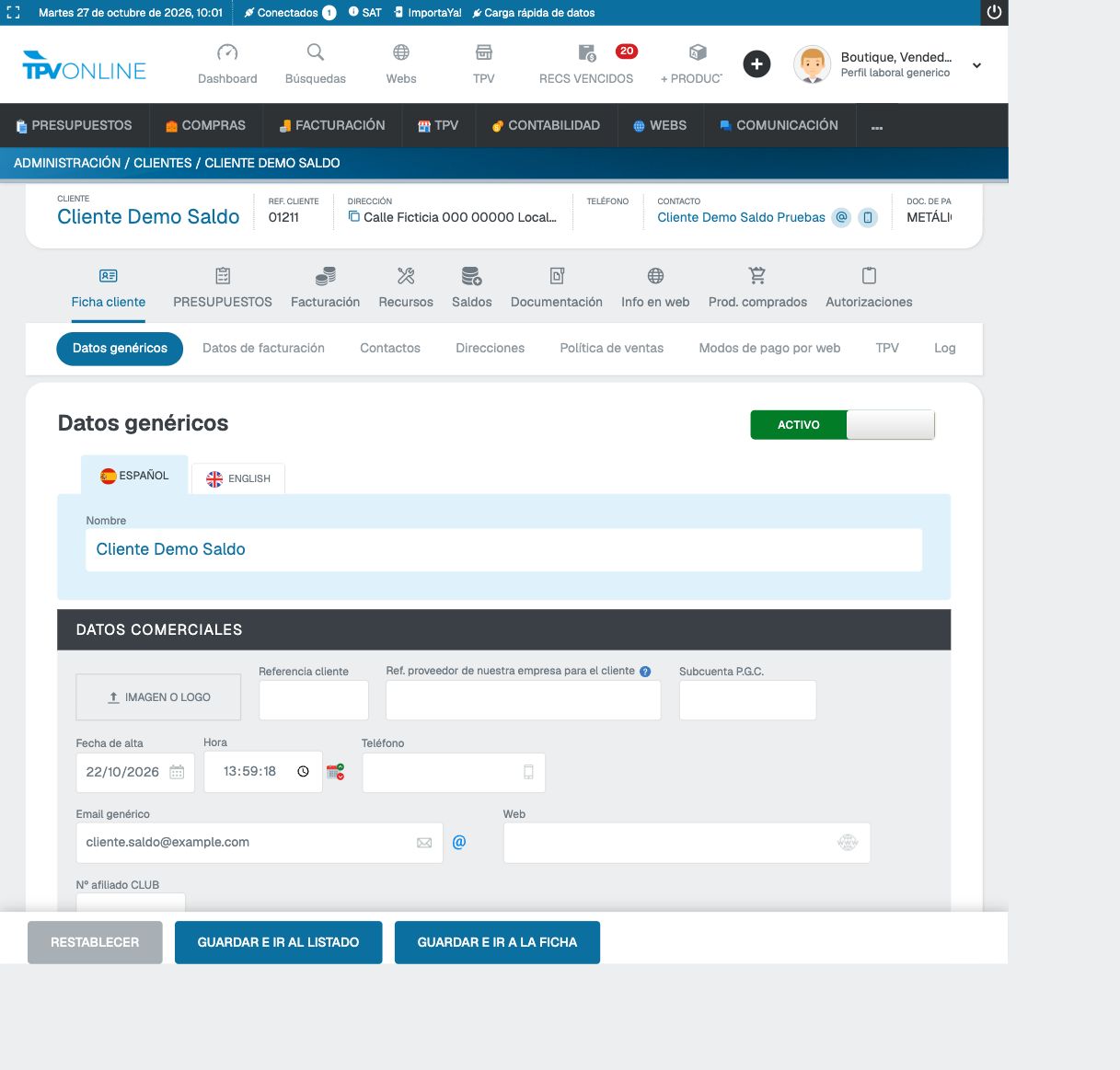
20En la ficha del cliente, pulsa Saldos.
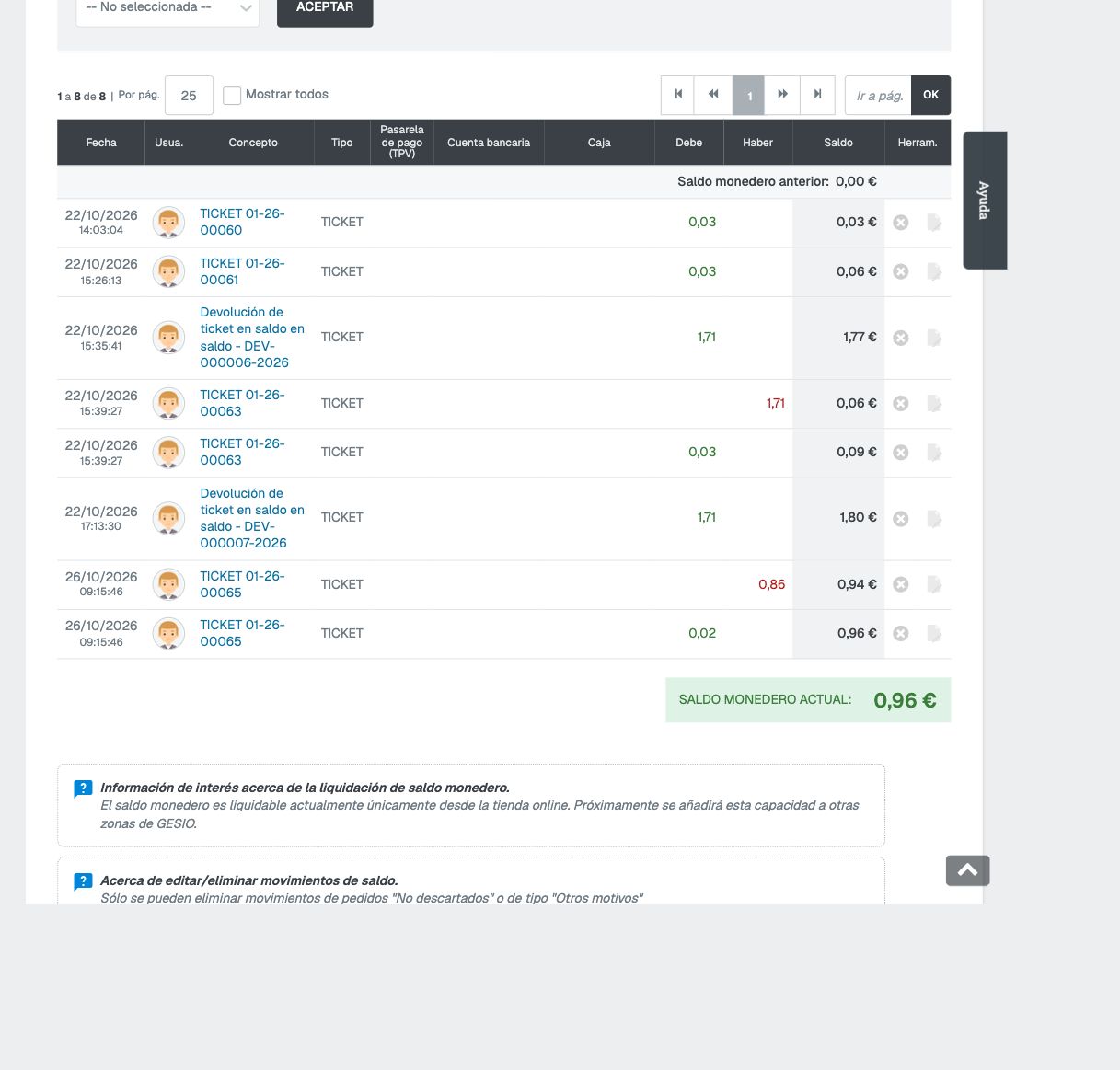
21En Saldo monedero, baja hasta los últimos movimientos y comprueba SALDO MONEDERO ACTUAL. En la captura, tomada después de la compra 01-26-00065 y antes de otras pruebas, la demo muestra un cargo de 0,86 €, otro movimiento de abono de 0,02 € y un saldo en ese momento de 0,96 €.
Ten en cuenta
El límite Consumo máx. de saldo monedero se aplica al total del ticket. En esta compra de 1,71 €, GESIO permitió 0,86 € de saldo con un límite del 50 %; los 0,85 € restantes se pagaron con tarjeta.
Si no aparece SALDO, comprueba que el ticket tiene un cliente asignado y que el terminal tiene los saldos habilitados. Si el importe disponible no basta, usa el saldo permitido y completa el pago con otro medio.
Consulta también Hacer una devolución.