 TPV · MANUAL DE USO
Tu primera jornada en el TPV: abrir caja, vender y cerrar
Para qué sirve
Sigue en orden las tareas básicas de una jornada: entrar en tu terminal, preparar la caja, registrar una venta y cerrar. Si ya conoces alguna tarea, puedes ir directamente a su sección.
Antes de empezar
Necesitas tu acceso a GESIO, saber qué terminal debes usar, poder contar el efectivo de caja y tener un producto disponible. Las cifras de las capturas son ejemplos: introduce siempre los importes reales de tu tienda. Las imágenes de apertura y cierre muestran otra prueba distinta de la venta de 1,80 €.
Entra en el TPV
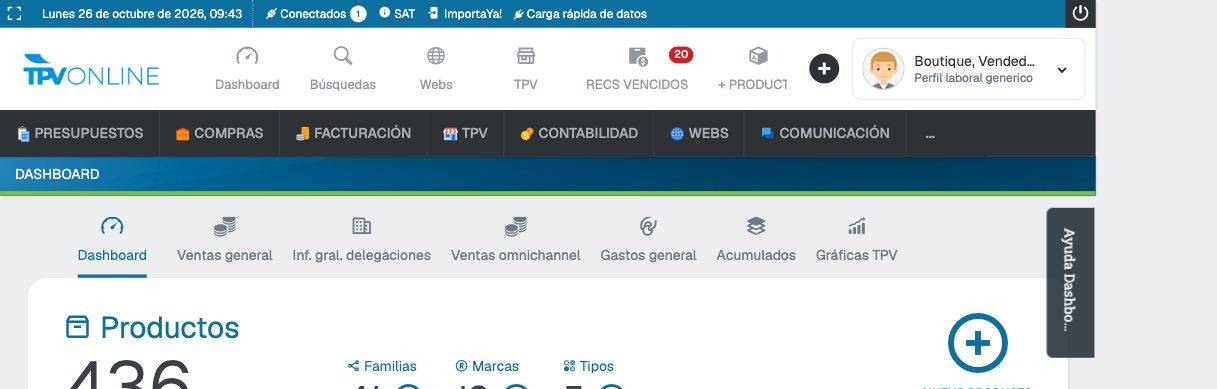
1Desde el panel principal de GESIO, pulsa TPV en la fila de iconos superior.

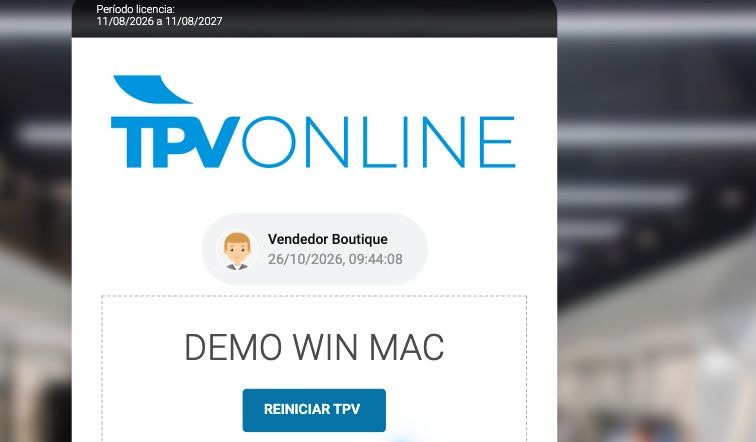
2Localiza el terminal que te han asignado. En este ejemplo se llama DEMO WIN MAC. Si ves REINICIAR TPV, ya hay una sesión abierta: comprueba con la persona responsable antes de reiniciarla. Si el terminal está libre, entra en su tarjeta.
Prepara la caja
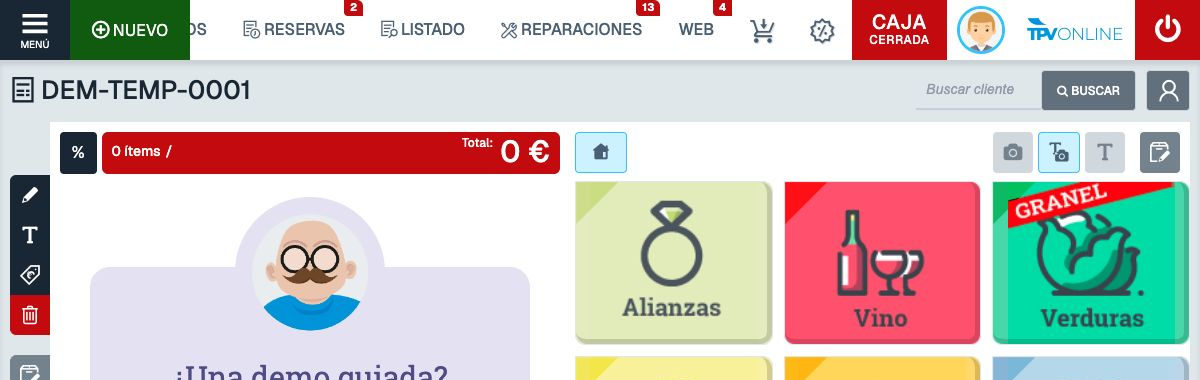
3Mira el botón de caja en la barra superior del TPV. Si indica CAJA CERRADA en rojo, púlsalo para abrir la pantalla de apertura. Si ya pone CAJA ABIERTA, continúa en el paso 6.
4En Apertura de caja, cuenta el efectivo que hay realmente y escribe ese importe en el campo grande Clic para indicar el saldo real. No copies las cifras de la captura.
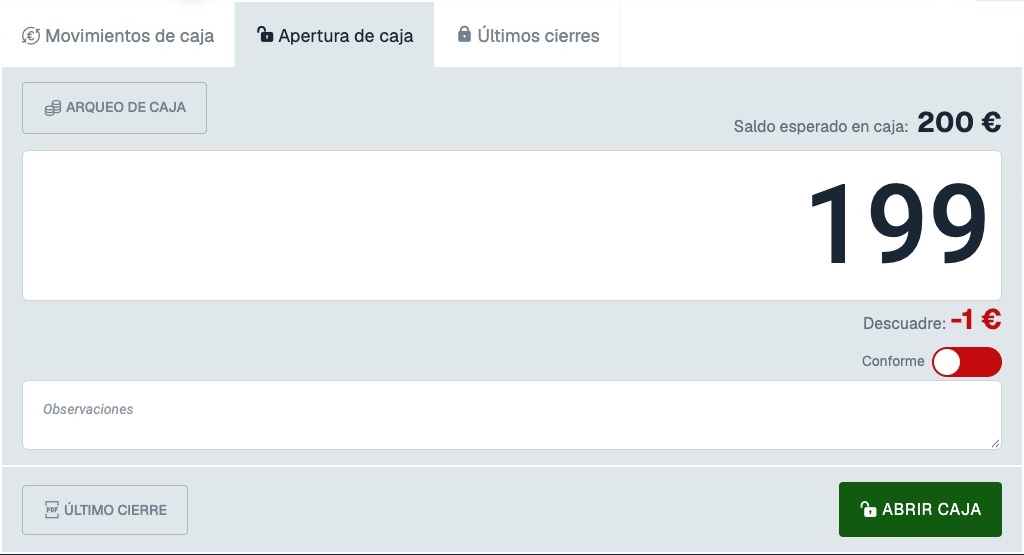
5Revisa Descuadre. Si hay diferencia, usa Conforme y escribe el motivo en Observaciones. Después pulsa ABRIR CAJA.
Haz una venta sencilla
6En la barra superior, pulsa NUEVO para empezar un ticket vacío. El número DEM-TEMP identifica una operación todavía sin cobrar.
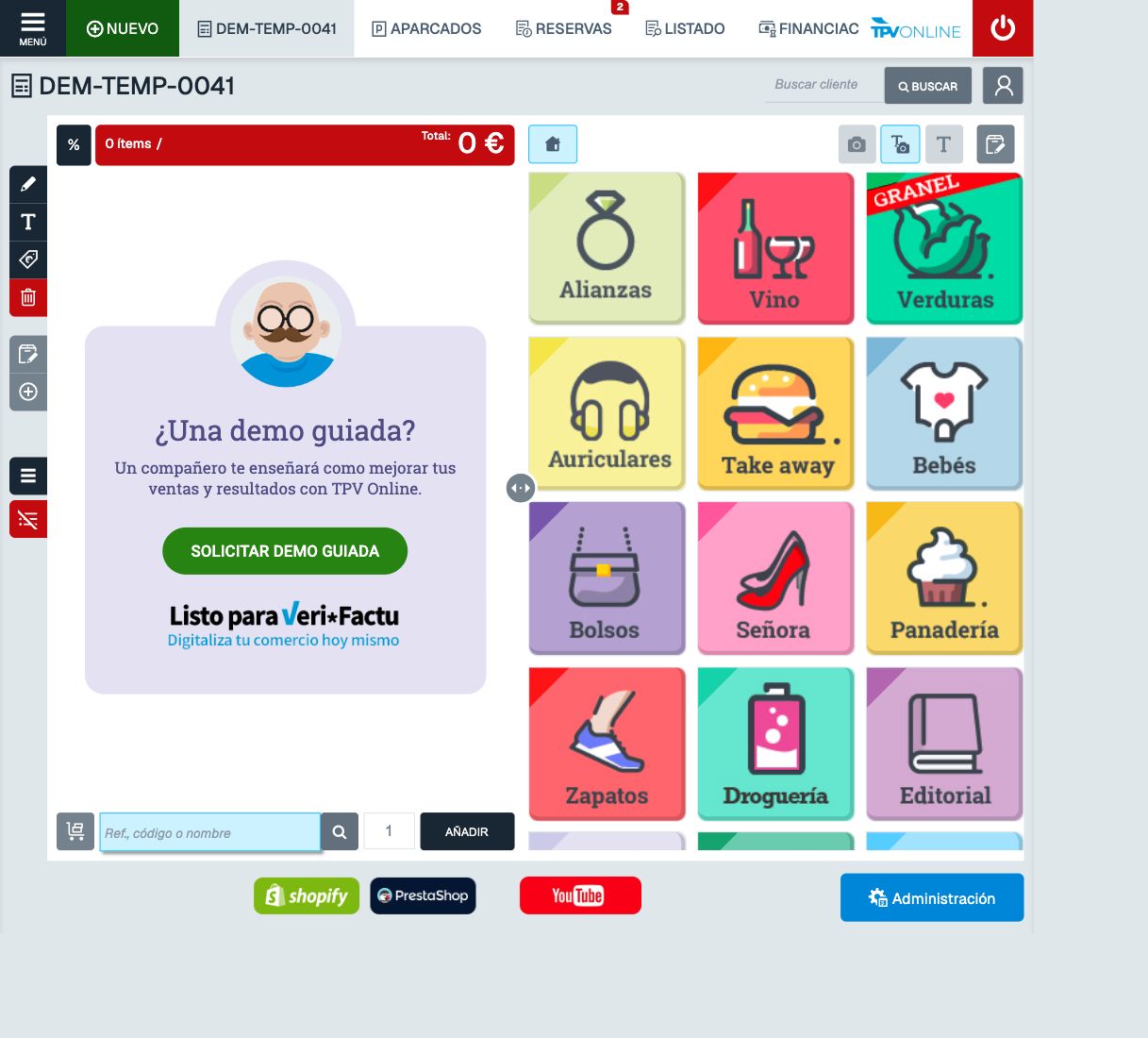
7En la parte inferior izquierda, escribe la referencia o el nombre del producto en Ref., código o nombre. El ejemplo usa COK02.
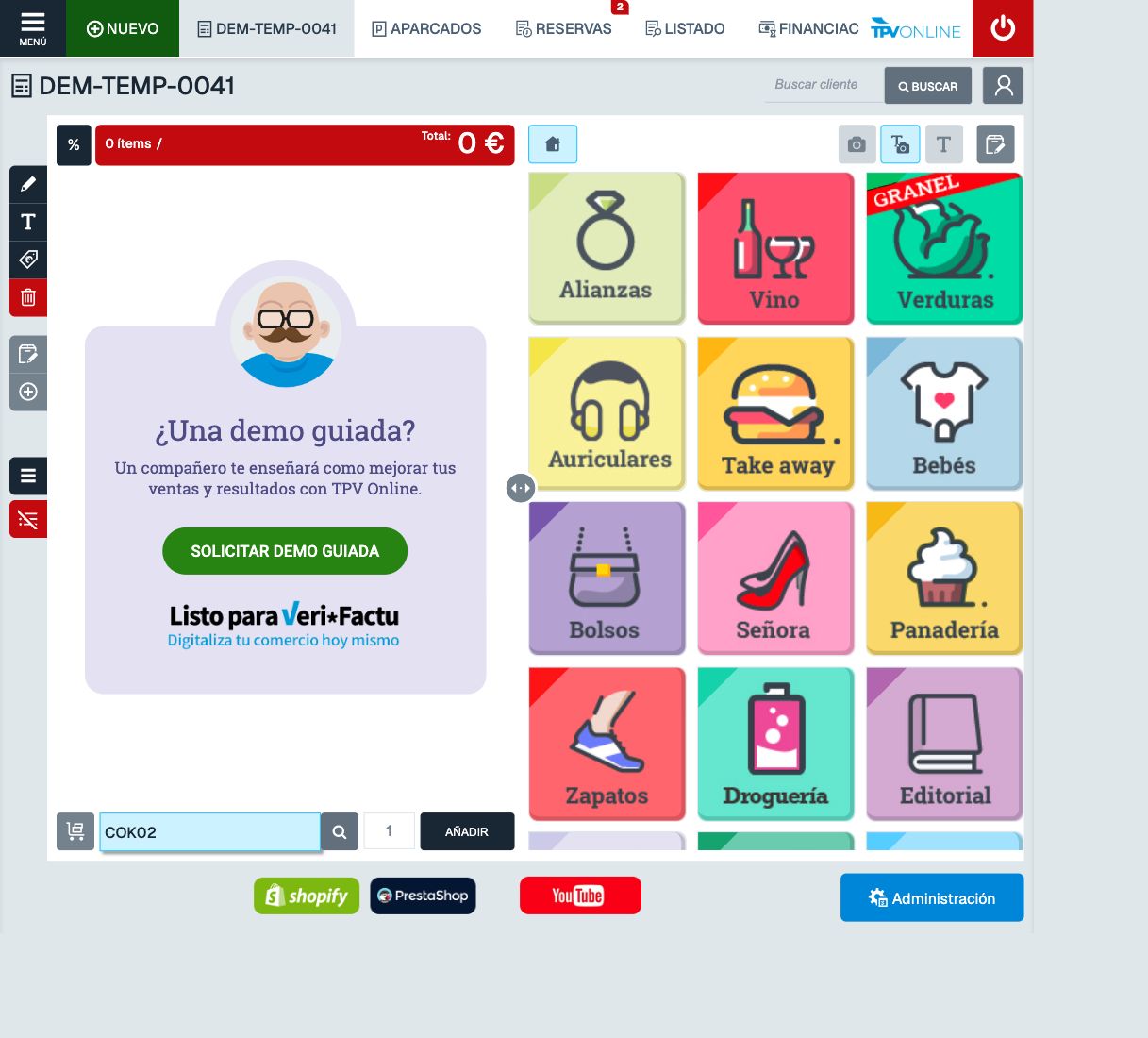
8Comprueba que la cantidad es 1 y pulsa AÑADIR, a la derecha del campo de búsqueda.
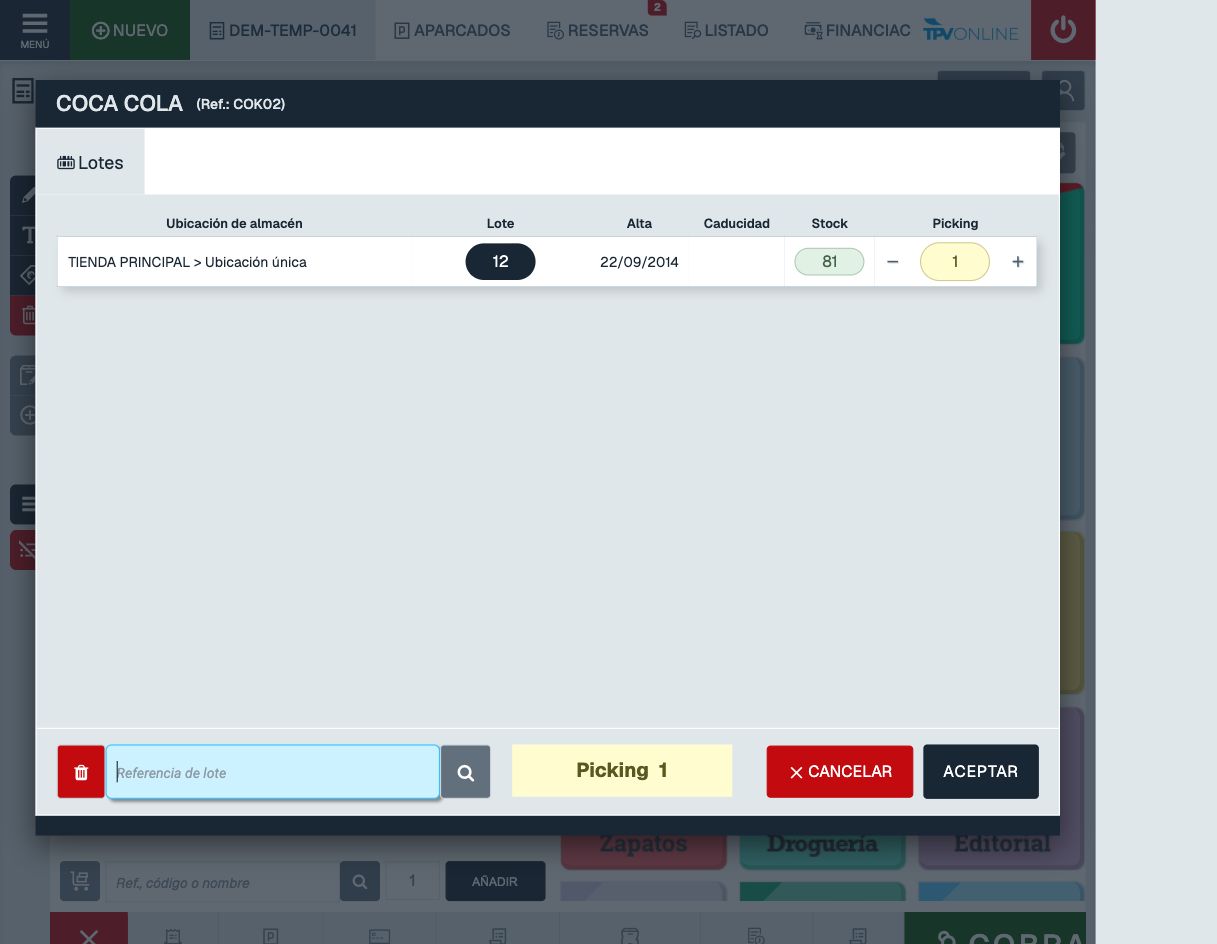
9Si aparece Lotes, pulsa + en la fila que tenga existencias, comprueba que Picking indica la cantidad vendida y pulsa ACEPTAR. En este ejemplo se eligió una unidad del lote 12.
10Comprueba que el ticket muestra COCA COLA, una unidad y el total correcto. En esta venta de prueba son 1,80 €.
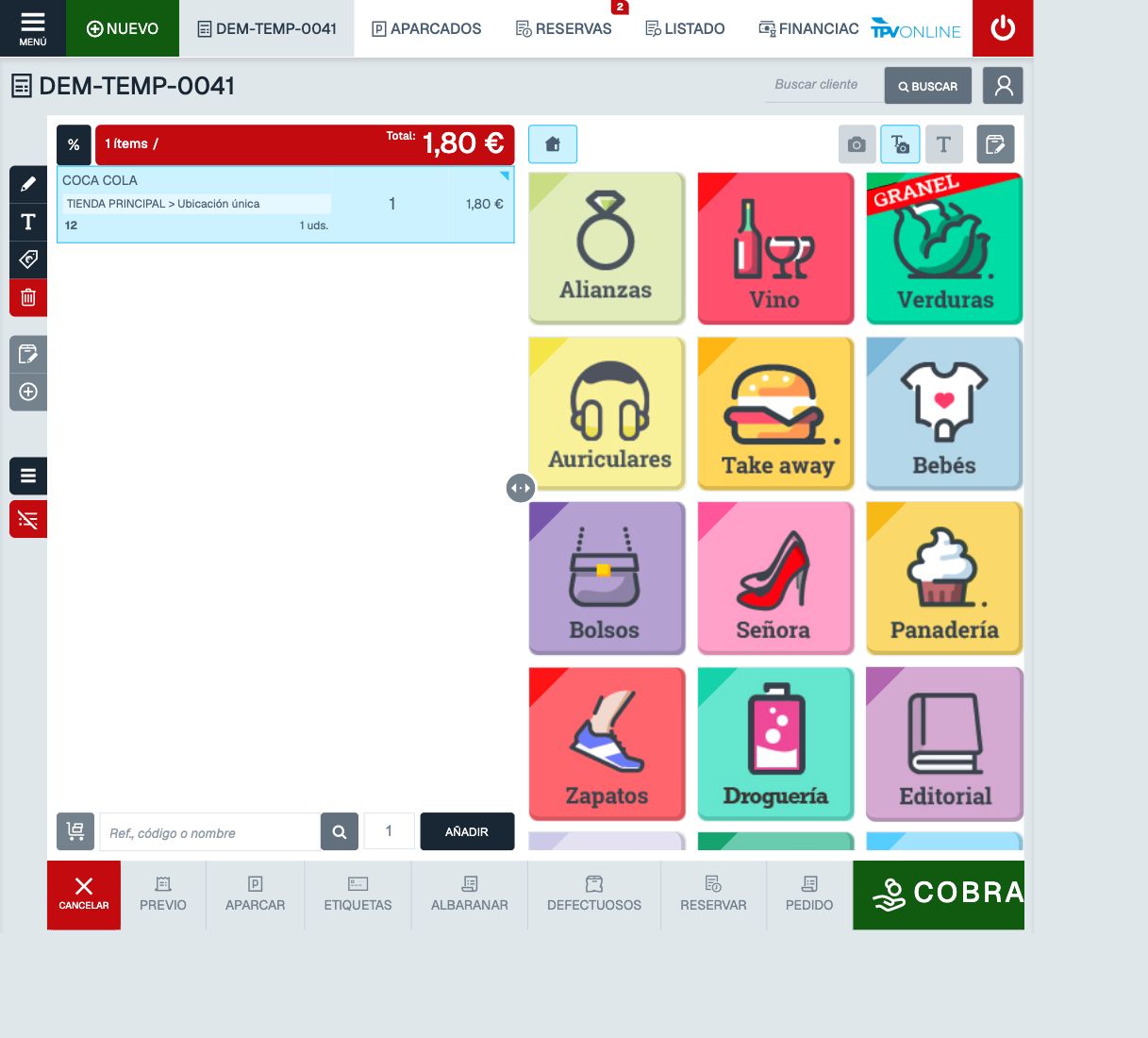
11Pulsa el botón verde COBRAR al pie del ticket. Se abrirá el panel donde eliges cómo paga el cliente.

12En el panel de pago, pulsa EFECTIVO. Comprueba el importe: en este ejemplo, 1,80 €, igual que el total. Si el cliente entrega más dinero, introduce la cantidad recibida y revisa Cambio.
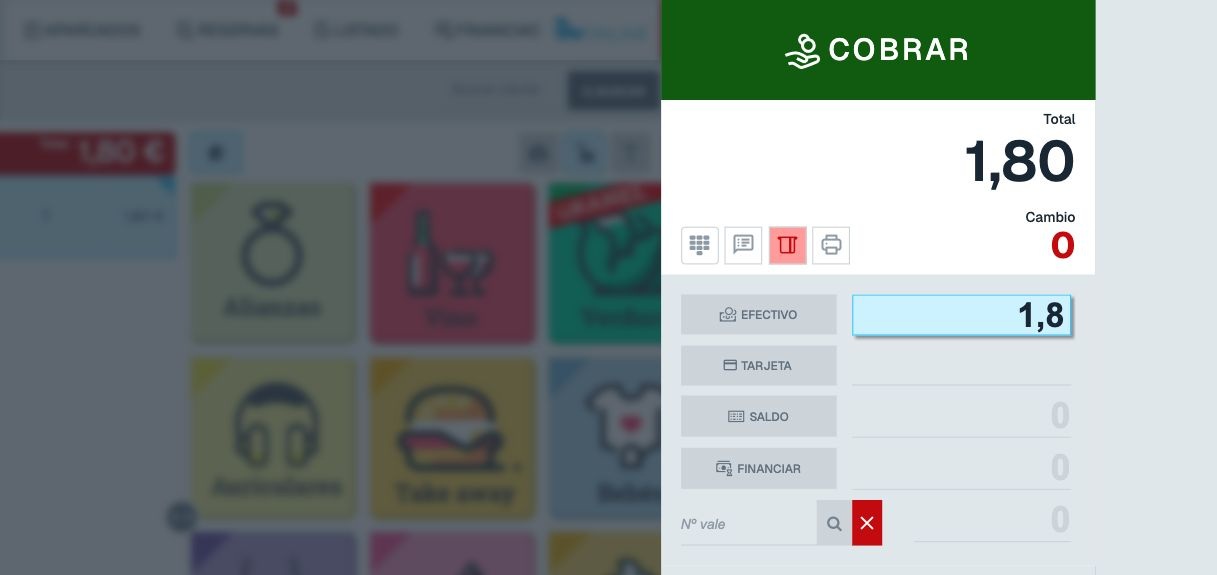
13Cuando el medio de pago y el importe sean correctos, pulsa COBRAR en la cabecera verde una sola vez. Espera a que termine antes de volver a pulsar.
14Comprueba el resultado: el ticket debe mostrar COBRADO, un número definitivo y el medio de pago. La venta ficticia 01-26-00066 muestra Efectivo: 1,80 €.
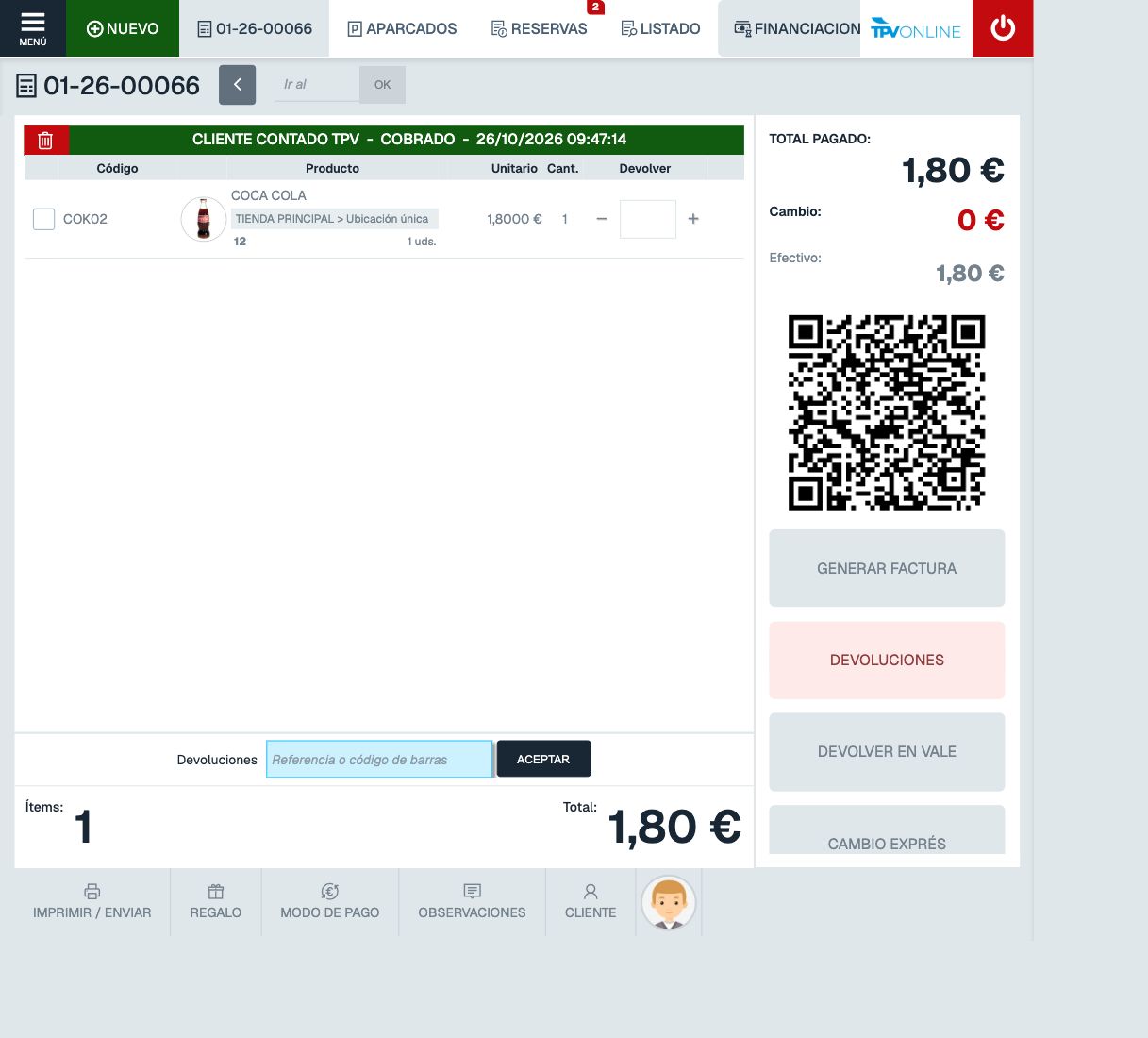
15Si necesitas entregar el comprobante, pulsa IMPRIMIR / ENVIAR en la franja inferior y usa la opción de impresión o envío configurada en tu tienda.
Cierra la jornada
16Al terminar, revisa si hay tickets en APARCADOS. Después pulsa CAJA ABIERTA en la barra superior.
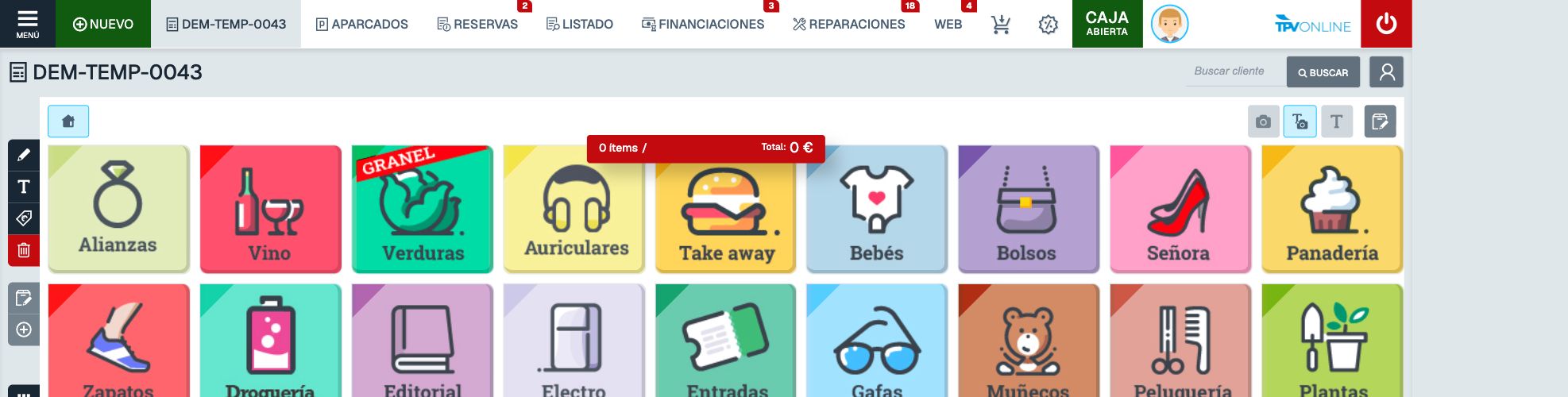
17En Cierre de caja, cuenta el efectivo y escribe lo contado en el campo grande Clic para indicar el saldo real. También puedes usar ARQUEO DE CAJA para desglosar monedas y billetes.
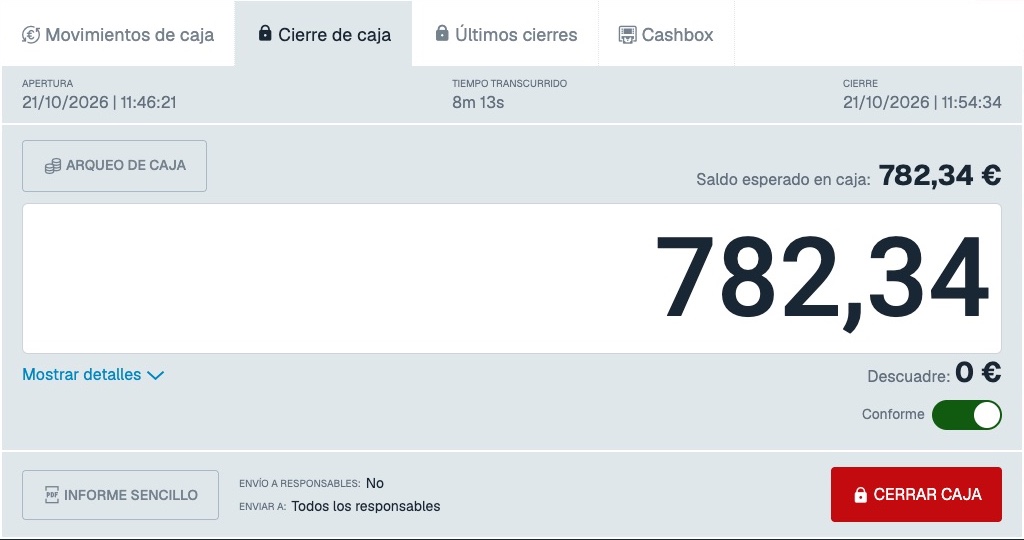
18Revisa Descuadre y Conforme. Si hay diferencia, explica el motivo en Observaciones. Cuando todo sea correcto, pulsa CERRAR CAJA.
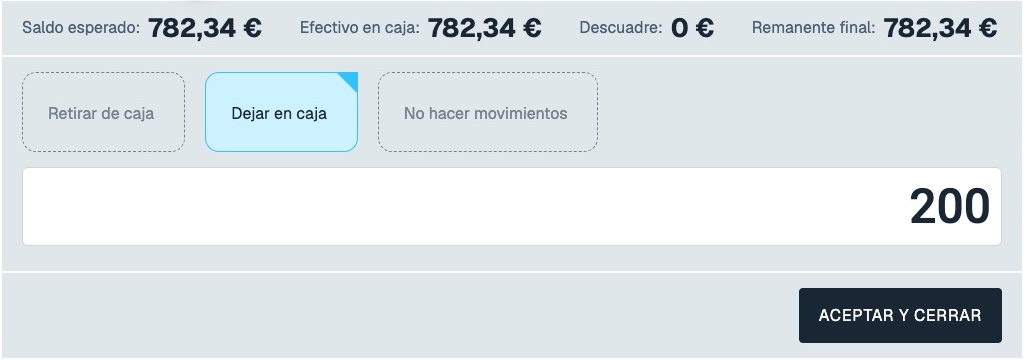
19Elige qué harás con el efectivo: Retirar de caja, Dejar en caja o No hacer movimientos. Si dejas un fondo, escribe su importe. Revisa el resumen y pulsa ACEPTAR Y CERRAR.
20Comprueba que el botón superior vuelve a mostrar CAJA CERRADA en rojo. La jornada queda cerrada.
Resultado
La venta queda en estado COBRADO y tiene un número definitivo. Al finalizar el cierre, el TPV vuelve a mostrar CAJA CERRADA. Si tu jornada continúa, deja la caja abierta hasta el momento de cerrarla.
Si algo no coincide
- Si el producto pide Lotes, elige una fila con existencias y confirma la cantidad antes de cobrar.
- Si el TPV tarda después del COBRAR final, espera y revisa LISTADO antes de repetir la operación, para evitar tickets duplicados.
- Si hay un Descuadre, revisa lo contado y deja constancia del motivo antes de cerrar.
- Para los detalles de cada tarea, consulta Abrir y cerrar la caja, Realizar una venta y Aparcar y recuperar un ticket. Si necesitas configurar la impresión, consulta Windows o iOS y Android.